
Alatka Kružni luk pomoću centra (Center and endpoints) služi da nacrta kružni luk pomoću centra luka i njegove početne i zadnje tačke.
Alatka Kružni luk pomoću centra (Center and endpoints) je podrazumevana alatka za crtanje kružnog luka na paleti alatki t.j. kada startujete radno okruženje Skice (Sketcher) ona se nalazi na paleti alatki, a pored nje je mala strelica nadole koja označava da je to padajući meni ikona alatki.
Da bi ste aktivirali alatku kliknite na njenu ikonu. Ako ste prethodno koristili alatku Kružni luk pomoću 3 tačke (Endpoints and rim points) da bi ste aktivirali alatku Kružni luk pomoću centra potrebno je da kliknete na strelicu nadole i izaberete ikonu Kružni luk pomoću centra.

Skice/Geometrija/ Kružni luk pomoću centra (Sketch/Sketcher Geometries /Create arc by center)
G pa A
Kružni luk pomoću centra (Create arc by center)

Klikom na alatku Kružni luk pomoću centra (Center and endpoints) kursor će promeniti izgled i sada će se umesto strelice pojaviti beli krstić ispod kog se nalazi mala crvena oznaka na kojoj je predstavljen kružni luk sa dve krajnje tačke. Sa desne gornje strane se nalaze koordinate trenutnog položaja miša. FreeCAD čeka da mu zadate centar i dve krajnje tačke pomoću kojih će napraviti kružni luk. Zadavanje tačaka se vrši klikom miša na radnu površinu t.j. na 3D pogled (3D View). Kada završite crtanje kružnog luka alatka je i dalje aktivna i možete početi crtati sledeći kružni luk. Da bi ste isključili alatku potrebno je da pritisnete na tastaturi tipku Esc, ili desni taster miša. Desni klik miša neće isključivati alatku ako ste za navigaciju miša izabrali režim koji je zauzeo desni taster nekom funkcijom (rotacija ili sl.).
Upotreba alatke:
kliknite na alatku Kružni luk pomoću centra (Center and endpoints),
kliknite mišem na radnu površinu da bi ste zadali centar luka,
pomerite miša i videćete kako program iscrtava potencijalno moguću kružnicu. Kada ste zadovoljni veličinom potencijalne kružnice kliknite mišem na radnu površinu da bi ste zadali početnu tačku kružnog luka,
pošto ste zadali početnu tačku luka, pomerajte miša na jednu ili drugu stranu i videćete da program pravi kružni luk u oba smera. Izaberite jedan smer crtanja luka i pomerajte miša. kada ste zadovoljni izgledom luka kliknite na radnu površinu da bi ste zadali zadnju tačku kružnog luka.
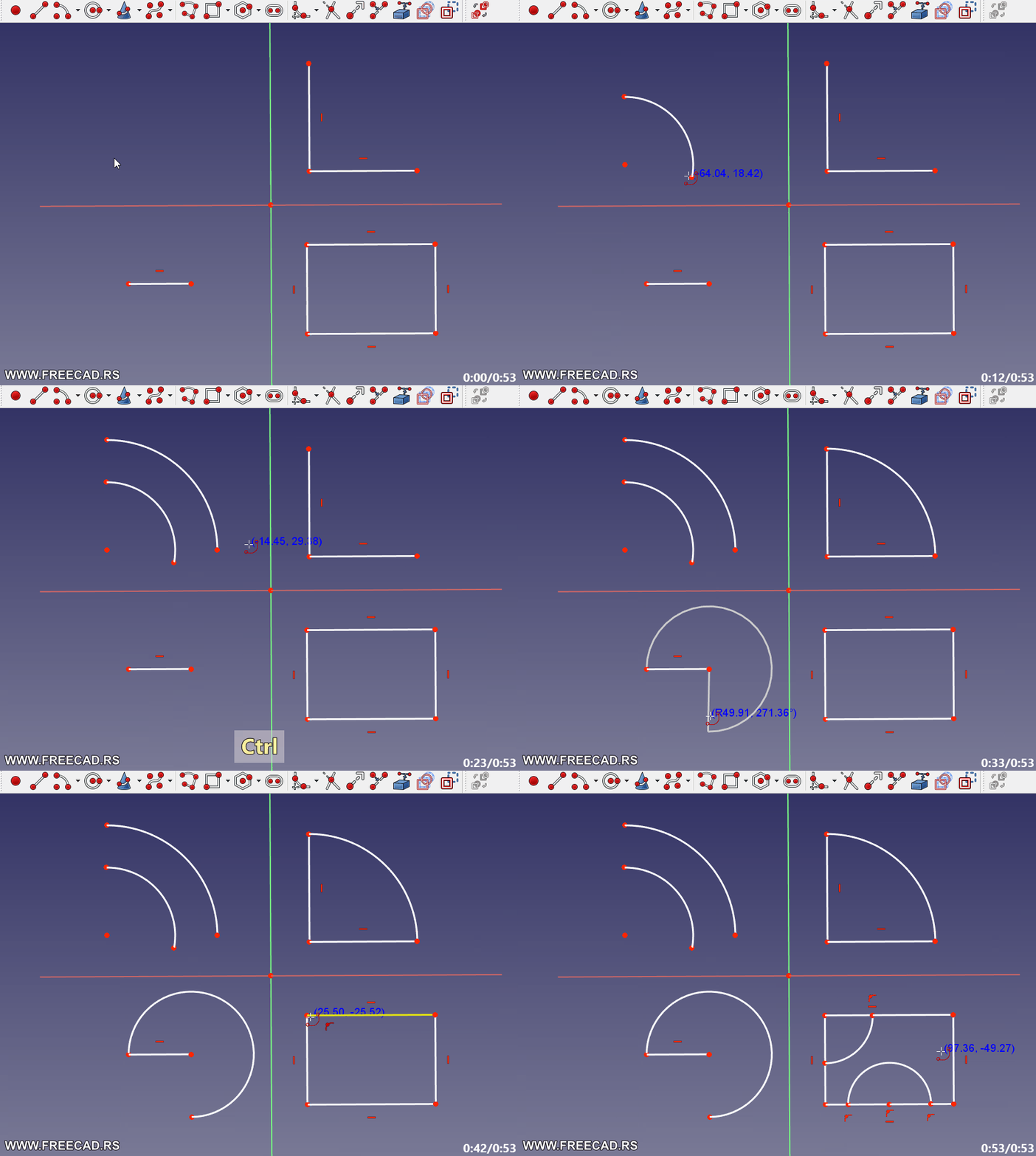
Upotreba alatke Kružni luk pomoću centra (Create arc by center)
Napomene:
kružni luk je određen položajem njegovog centra (X i Y koordinate), poluprečnikom i uglovima koje određuju početna i zadnja tačka luka. Dve koordinate, prečnik i dva ugla, znači da kružni luk ima 5 stepena slobode (DoF – Degrees of freedom),
Ako prilikom crtanja kružnog luka držite na tastaturi pritisnutu tipku Ctrl, FreeCAD će crtati samo kružne lukove koji imaju uglove 15°, 30°, 45°, 60°... t.j, korak je 15°. Ovo je veoma korisna opcija.
u Kombinovanom pogledu (Combo View) postoji panel Elementi (Elements) u koji FreeCAD smešta sve nacrtane geometrijske elemente (linije, lukove, kružnice…). Drugim rečima kad nacrtate neki kružni luk FreeCAD će mu dati ime (Broj - Arc (1-Arc, 2-Arc…) i smestiće ga u taj panel. Kada u panelu desnim klikom miša kliknete na neki luk koji ste nacrtali možete mu dodati neko od ograničenja (Constrain), možete ga obrisati, pretvoriti u pomoćnu geometriju…