
Alatka Izlomljena linija (Polyline) služi crtanje izlomljene linije. Izlomljena linija je geometrijski element sastavljen od više nadovezanih duži, tako da se kraj jedne duži poklapa sa početkom sledeće.
Prva duž izlomljene linije se crta zadavanje početne i krajnje tačke, a sve sledeće se crtaju samo zadavanjem krajnjih tačaka jer se susednim dužima poklapaju krajnja i početna tačka.
Aktiviranjem alatke Izlomljena linija (Polyline) kursor će promeniti izgled i sada će se umesto strelice pojaviti beli krstić ispod kojeg se nalazi mala crvena oznaka koja izgleda slično kao ikona ove alatke. Sa desne gornje strane se nalaze koordinate sa trenutnim položaj miša. FreeCAD čeka da mu zadate početnu i krajnju tačku prve duži, a onda je dovoljno zadavati samo krajnje tačke sledećih duži. Zadavanje tačaka se vrši klikom miša na radnu površinu t.j. na 3D pogled (3D View). Kada ste završili crtanje svih duži izlomljene linije, komandu možete vratiti na početak pritiskom na tastaturi tipke Esc, ili desnim klikom miša. Sada je alatka na početku i program čeka da počnete crtanje nove izlomljene linije. Ako ne želite više da crtate izlomljenu liniju, alatku možete isključiti ponovnim pritiskom tipke Esc, ili desnim klikom miša. Desni klik miša neće isključivati alatku ako ste za navigaciju miša izabrali režim koji je desni taster zauzeo nekom funkcijom (rotacija ili sl.).

Skice/Geometrija/Izlomljenu linija
(Sketch/Sketcher Geometries/Polyline)
G pa M
Izlomljena linija (Polyline)

Upotreba alatke:
kliknite na ikonu alatke Izlomljena linija (Polyline),
kliknite mišem na radnu površinu da bi ste zadali početnu tačku prve duži,
pomerite miša i kliknite na radnu površinu da bi ste zadali krajnju tačku prve duži,
pomerite miša i videćete da je početna tačka sledeće duži ista kao kranja tačka prve i program čeka da mu zadate samo krajnju tačku druge duži,
kliknite na radnu površinu da bi ste zadali krajnju tačku druge duži,
na isti način možete nacrtati sledeće duži,
ako želite da završite crtanje izlomljene linije pritisnite na tastaturi tipku Esc ili desni klik miša. Ako želite da izađete iz alatke morate ponovo pritisnuti tipku Esc na tastaturi, ili ponovo pritisnuti desni klik miša.
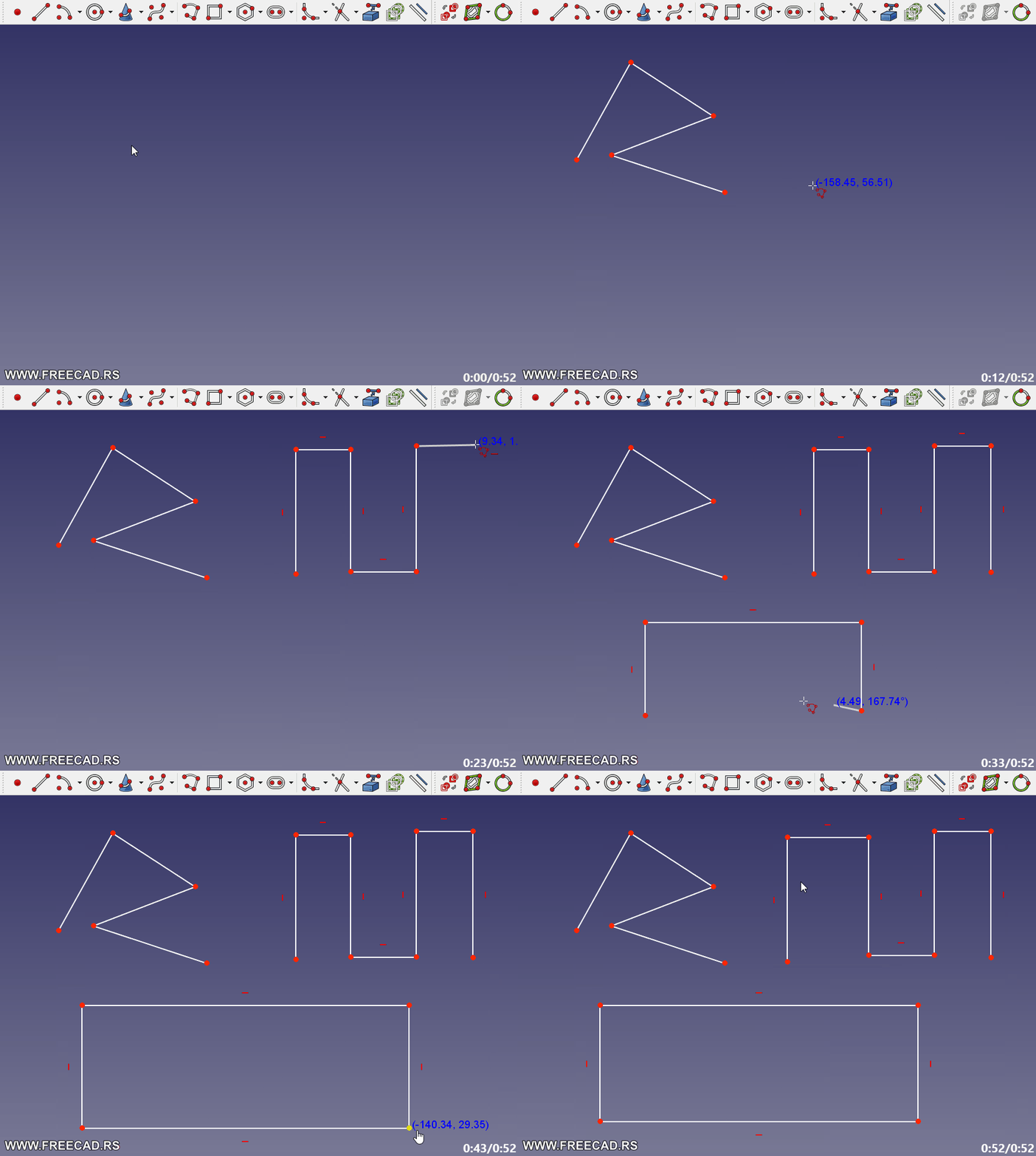
Upotreba alatke Izlomljena linija (Polyline)
Alatka Izlomljena linija (Polyline) nije namenjena samo za crtanje izlomljenih linija koje se sastoje od duži, već i kontura koje se sastoje od duži i kružnih lukova. Na početku upotrebe ove alatke morate uvek nacrtati duž (kliknite – pomerite miša – kliknite). Kada ste nacrtali prvu duž pomerite miša, i u ovom trenutku na raspolaganju Vam je nekoliko režima crtanja:
ako samo kliknete na radnu površinu nacrtaćete drugu duž,
ako pritisnete na tastaturi tipku M biće Vam ponuđeno crtanje duži upravne na prethodnu,
ako ponovo pritisnete tipku M biće Vam ponuđeno crtanje kolinearne duži,
ako ponovo pritisnete tipku M FreeCAD će umesto duži početi da crta kružni luk tangentan na zadnje nacrtanu duž. Centar kružnog luka će biti na normali prethodno nacrtane duži, a program čeka da mu zadate krajnju tačku luka,
ako ponovo pritisnete tipku M FreeCAD će početi da crta kružni luk upravan na zadnje nacrtanu duž u smeru kazaljke na satu. Centar kružnog luka će biti na kolinearnoj liniji prethodno nacrtane duži, a program čeka da mu zadate krajnju tačku luka
ako ponovo pritisnete tipku M FreeCAD će početi da crta kružni luk upravan na zadnje nacrtanu duž u smeru suprotnom od smera kazaljke na satu. Centar kružnog luka će biti na kolinearnoj liniji prethodno nacrtane duži, a program čeka da mu zadate krajnju tačku luka
ako ponovo pritisnete tipku M vraćate se na prvi korak.
Ova alatka ima još jednu veoma korisnu mogućnost koja je aktivna ako ste pomoću tipke M aktivirali neki od režima koji crtaju kružne lukove. Ako prilikom crtanja kružnog luka držite pritisnutu tipku Ctrl FreeCAD će crtati samo kružne lukove čiji ugao je 45°, 90°, 135°, 180°, 225°, 270° ili 315° stepena. Ovo je veoma korisna opcija.
Preporučujemo Vam da što više koristite ove režime crtanja izlomljene linije, vremenom ćete se navići na njih i bićete veoma zadovoljni njihovom praktičnošću.
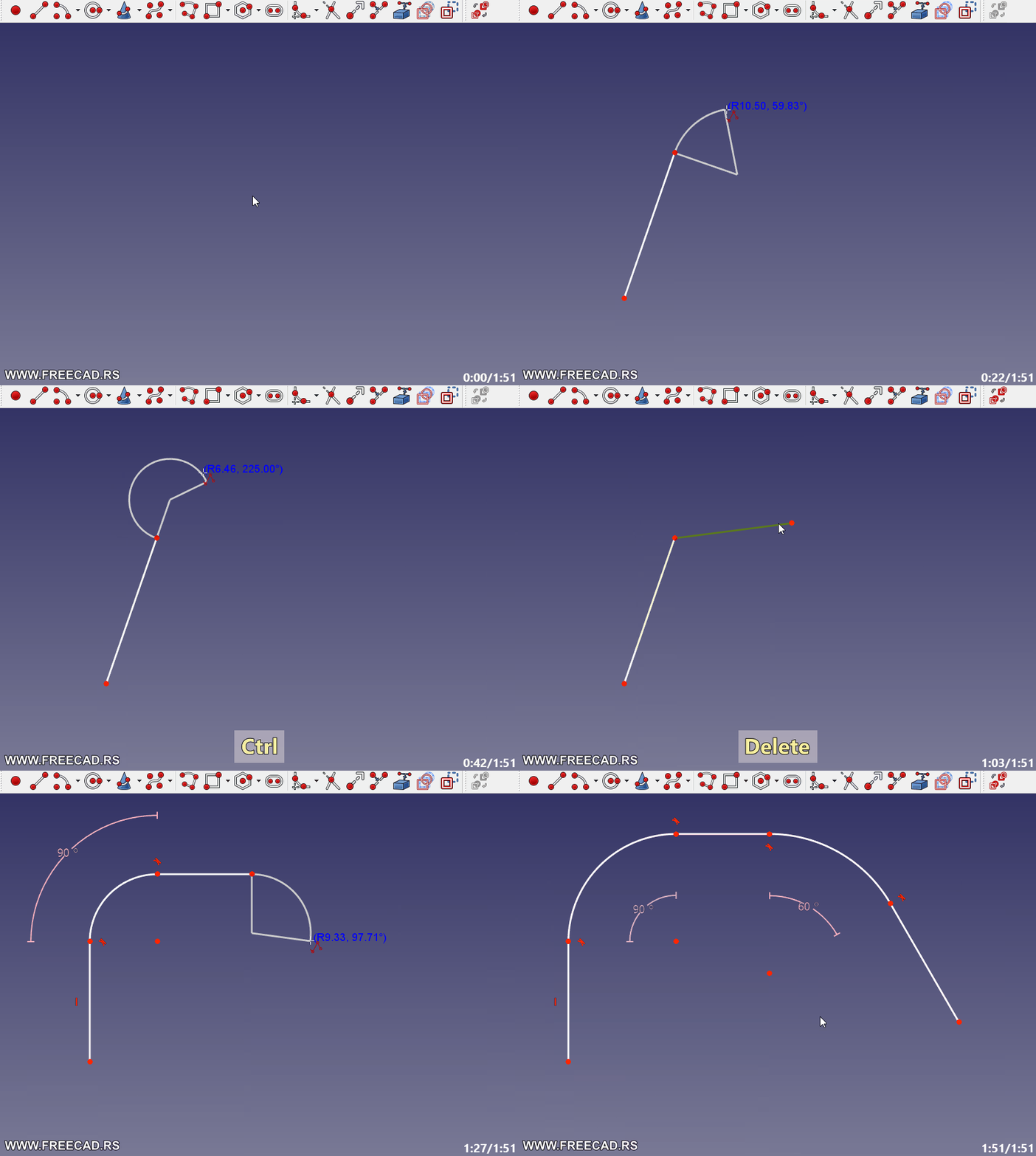
Režimi alatke Izlomljena linija (Polyline)
Aktiviranje alatke
Alatku Izlomljena linija (Polyline) možete aktivirati na sledeće načine:
klikom miša na ikonu alatke Izlomljena linija (Polyline)
prečicom pomoću tastature ako pritinete na njoj prvo tipku G a onda tipku M.
pomoću glavnog menija Skice/Geometrija/Izlomljena linija (Sketch/Sketcher Geometries/Polyline)
Napomene:
Prva duž koja se napravi alatkom Izlomljena linija (Polyline) ima 4 stepena slobode, a svaka sledeća nacrtana povećava broj stepeni slobode za 2,
prilikom crtanja duži ako se približite horizontalnom ili vertikalnom položaju pojaviće vam se sa desne donje strane oznake miša mala horizontalna ili vertikalna crtica. To su oznake ograničenja horizontalnosti i vertikalnosti i ako u tom trenutku kliknete miša da bi ste zadali krajnju tačku FreeCAD će automatski duž nacrtati kao horizontalnu ili vertikalnu. Naravno, možete duži i naknadno zadati ova dva ograničenja, ali ovo je mnogo brži način,
u Kombinovanom pogledu (Combo View) postoji panel Elementi (Elements) u koji FreeCAD smešta sve nacrtane geometrijske elemente (linije, lukove, kružnice…). Drugim rečima kad nacrtate neku izlomljenu liniju FreeCAD će u ovom panelu prikazati duži od kojih se sastoji, a svakoj duži će dati ime (Broj - Linija (1- Linija, 2-Linija…) i smestiti u ovu listu geometrijskih elemenata. Kada u panelu kliknete desnim klikom miša na neku od duži izlomljene linije, možete joj dodati neko od ograničenje (Constrain), možete je obrisati, pretvoriti u pomoćnu geometriju…
Ako su krajnje tačke izlomljene linije otvorene (ne formiraju zajedničko teme), ona se zove otvorena izlomljena linija. Ako se krajnje tačke poklapaju (formiraju zajedničko teme), ona se zove zatvorena izlomljena linija. Ako duži t.j. stranice izlomljene linije nemaju drugih zajedničkih tačaka (ne ukrštaju se), osim što susedne imaju zajedničko teme, izlomljenu liniju zovemo prosta izlomljena linija. Prosta zatvorena izlomljena linija se naziva mnogougaona linija.