
Alatka Kružnica pomoću 3 tačke (3 rim points) služi za crtanje kružnice pomoću 3 tačke koje leže na njenom obimu.
Alatku Kružnica pomoću 3 tačke (3 rim points) pokrećete iz menija padajućih ikona koji možete otvorite klikom na strelicu nadole koja se nalazi pored ikone Napravite kružnicu (Create circle). U padajućem meniju ikona se nalaze samo dve alatke Kružnica pomoću 3 tačke i Kružnica pomoću centra. Ako ste tokom rada već upotrebili ovu alatku, pored strelice će se već nalaziti ikona alatke i ne morate otvarati padajući meni ikona da bi ste pokrenuli ovu alatku.

Skice/Geometrija/Napravi kružnicu pomoću 3 tačke (Sketch/Sketcher Geometries/Create circle by three points)
G pa 3 pa C
Napravi kružnicu pomoću 3 tačke (Create circle by three points)

Klikom na alatku Kružnica pomoću 3 tačke (3 rim points) kursor će promeniti izgled i sada će se umesto strelice pojaviti beli krstić ispod kog se nalazi mala crvena oznaka na kojoj je predstavljen luk kružnice i 3 tačke. Sa desne gornje strane se nalaze koordinate sa trenutnim položaj miša. FreeCAD čeka da mu zadate tri tačke pomoću kojih će napraviti kružnicu. Zadavanje tačaka se vrši klikom miša na radnu površinu t.j. na 3D pogled (3D View). Kada završite crtanje kružnice alatka je i dalje aktivna i možete početi crtati sledeću kružnicu. Da bi ste isključili alatku potrebno je da pritisnete tipku Esc na tastaturi, ili da pritisne desni taster miša. Desni taster miša neće raditi ako ste za 3D navigaciju mišem podesili neki režim koji je zauzeo funkciju desnog tastera miša.
Upotreba alatke:
pokrenite alatku Kružnica pomoću 3 tačke (3 rim points)
zadajte prvu tačku na kružnici klikom miša na radnu površinu tj. na 3D Pogled (3D View)
zadajte drugu tačku na kružnici klikom miša na radnu površinu tj. na 3D Pogled (3D View)
pomerite miša, program iscrtava moguću kružnicu na osnovu trenutnog položaja miša. Pomerajte pažljivo miša i kada ste zadovoljni izgledom kružnice koju vam je program predložio kliknite mišem na radnu površinu.
Na animiranoj slici ispod možete videti kako se upotrebljava alatka Kružnica pomoću 3 tačke.
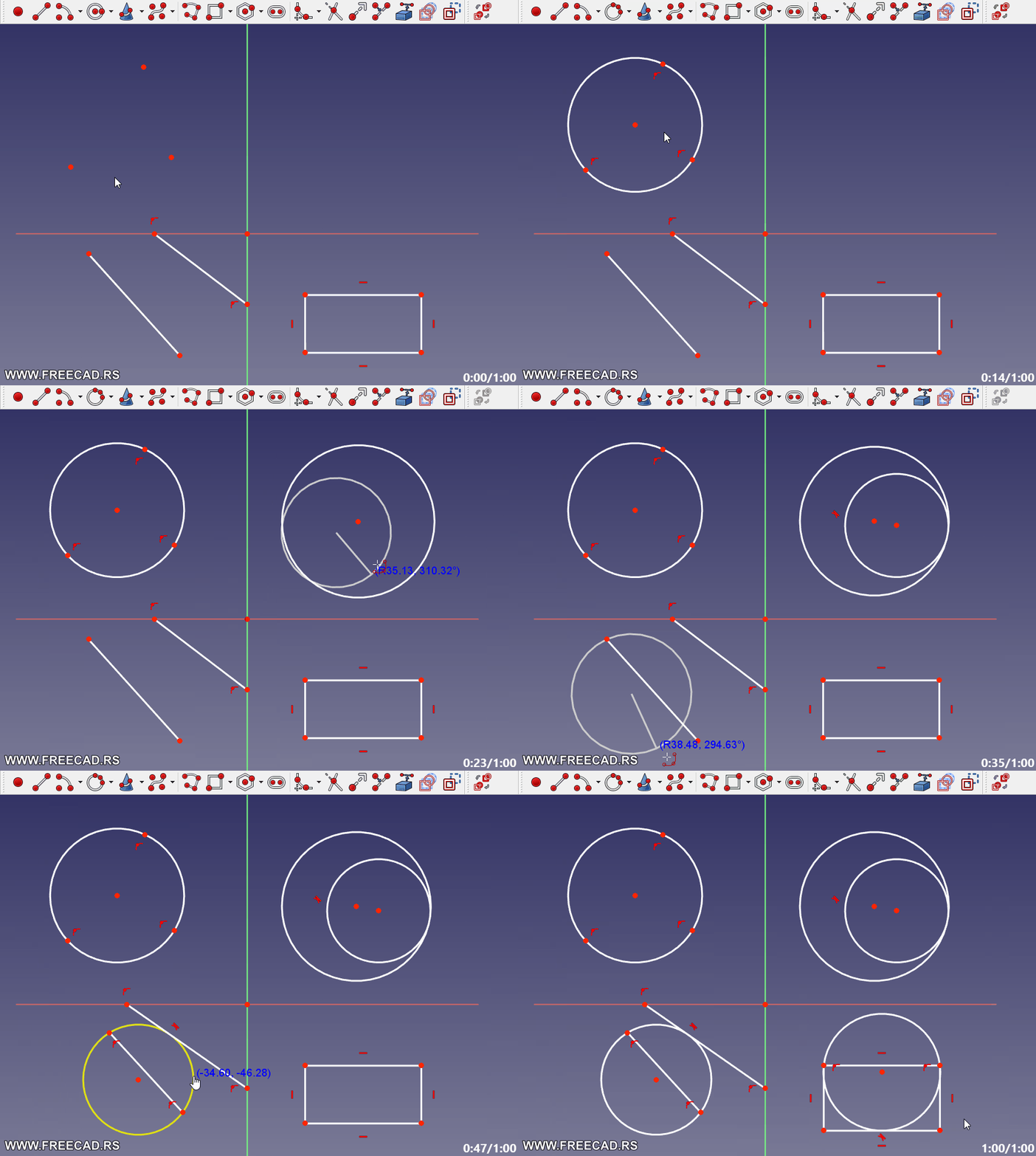
Upotreba alatke Кružnicа pomoću 3 tačke
Napomene:
kružnica se može odrediti položajem njenog centra (X i Y koordinate) i poluprečnikom. Dve koordinate i poluprečnik, znači da kružnica ima 3 stepena slobode (DoF – Degrees of freedom)).
U Kombinovanom pogledu (Combo View) postoji panel Elementi (Elements) u koji FreeCAD smešta sve nacrtane geometrijske elemente (linije, lukove, kružnice…). Drugim rečima kad nacrtate neku kružnicu FreeCAD će joj dati ime (Broj - Krug (1- Krug, 2-Krug…) i smestiti u ovu listu geometrijskih elemenata. Kada u panelu desnim klikom miša kliknete na kružnicu koju ste nacrtali, možete joj dodati neko od ograničenja (Constrain), možete je obrisati, pretvoriti u pomoćnu geometriju…