
FreeCAD nudi nekoliko unapred definisanih stilova prikaza (Draw style) 3D modela što je veoma korisno za kvalitetan rada u 3D CAD programu.
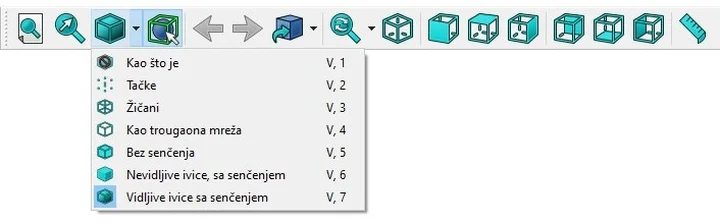
Stil prikaza nekog objekta u FreeCAD-u možete izabrati pomoću padajućeg menija ikonica Stil prikaza (Draw style) u paleti alatki Pogled (View). Padajući meni ikonica će se pojaviti kada levim tasterom miša pritisnete strelicu nadole koja se nalazi sa desne strane ikonice stil prikaza. Izborom nekog od stilova prikaza zadajete način prikazivanja 3D objekata u programu.
Osim Stila prikaza u FreeCAD-u možete definisati i opciju Režim prikaza (Display mode) u kartici Pogled (View) Urednika svojstava (Property editor).
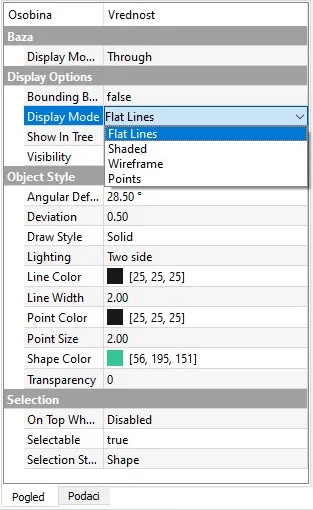
Pomoću Režima prikaza (Display mode) definišete prikaz objekta u njegovom dokumetu (datoteci) t.j. podatak o stilu prikaza će biti bukvalno upisan u datoteci tog objekta. Ako učitate vaš objekat u FreeCAD na nekom drugom računaru, ili npr. uvezete deo u neki sklop, FreeCAD će iz datoteke pročitati ovaj podatak i prikazaće objekat sa tim pročitanim stilom prikaza. Opcija za podešavanje režima prikaza nije dostupna za sve vrste objekata. Na primer, u radnom okruženju Konstruisanje delova opcija Režim prikaza (Display mode) je dostupna samo za skice (Sketch) i Tela (Body), a nije dostupna za Tipske oblike (Feature) i Delove (Parts).
Definisanje Stila prikaza preko ikonica u padajućem meniju ikonica je jače tj. pregazi definisanje preko Urednika svojstava (Property editor) što će vam biti pojašnjeno u daljem tekstu.
U FreeCAD-u postoje sledeći stilovi prikaza koje možete definisati:
 Kao što je (As is)
 Tačke (Points)
 Žičani (Wireframe)
 Kao trougaona mreža (Hidden line)
 Bez senčenja (No shading)
 Nevidljive ivice sa senčenjem (Shaded)
 Vidljive ivice sa senčenjem (Flat lines)
Boje prikazivanja temena, ivica i stranica možete podesiti u Podešavanjima (Preferences)/Konstruisanje delova (Part Design)/Izgled oblika (Shape appearance). Podrazumevana boja za temena i ivice je crna, a za stranice je siva.
Stil prikaza neko objekta možete definisati na nekoliko načina:
Kliknite na malu strelicu nadole koja se nalazi sa desne strane ikonice Stil prikaza (Draw style) i izaberite stil prikaza koji želite. Ikonica Stil prikaza (Draw style) se nalazi u paleti alatki Pogled (View).
Preko standardnog menija Pogled (View) / Stil prikaza (Draw style).
Preko kontekstnog menija. Kliknite desnim klikom na pozadinu prozora 3D pogled (3D view) i izaberite Stil prikaza (Draw style)
Pomoću prečice (Shortcut) na tastaturi: pritisnite tipku V pa tipku 1 na tastaturi za stil prikaza Kao što je (As is), V2 za Temena (Points), V3 za Žičani (Wireframe), V4 za Kao trougaona mreža (Hidden line), V5 za Bez senčenja (No shading), V6 za Nevidljive ivice, sa senčenjem (Shaded) i V7 za Vidljive ivice, sa senčenjem (Flat lines).
Kao što sam rekao na početku Režime prikaza (Display modes) definišemo preko kartice Pogled (View) Urednika svojstava (Property editor). Režimi prikaza su u stvari stilovi prikaza ali definisani unutar objekta t.j. u datoteci objekta. Za neki objekat možete definisati sledeće režime prikaza: Vidljive ivice, sa senčenjem (Flat lines), Nevidljive ivice, sa senčenjem (Shaded), Žičani (Wireframe) i Tačke (Points). Napomenuću ponovo, ako u Uredniku svojstava definišete neki Režim prikaza, moći ćete da ga vidite samo ako je uključen stil prikaza Kao što je (As is).
U Urednika svojstava (Property editor) postoji i opcija za podešavanje koja se takođe zove Stil prikaza (Draw style). To je malo nesrećno izabrano ime opcije pošto ona u stvari definiše stil prikazivanja ivica objekta t.j. da li će ivica biti puna linija, isprekidana linija, crta-tačka linija… Verovatno će vremenom programeri FreeCAD-a ispraviti ovu nedoumicu..