
Automatsko ograničenje poluprečnika i prečnika (Constrain auto radius/diameter) kao što mu samo ime kaže automatski kotira (ograničava) kružnicu pomoću prečnika, a kružni luk pomoću poluprečnika.
Narodski rečeno, alatka prepozna da li ste izabrali kružnicu ili kružni luk i automatski odredi da li treba da kotira prečnik ili poluprečnik.
Ograničenje poštuje sledeća pravila:
ako je izabrana kružnica onda će ograničiti prečnik,
ako je izabran kružni luk onda će ograničiti poluprečnik,
ako je izabrana kružnica oko kontrolne tačke B-splajn krive alatka će ograničiti težinu kontrolne tačke.

Skice/Ograničenja/Automatsko ograničenje poluprečnika i prečnika
(Sketch/Sketcher constraints/Constrain auto radius/diameter)
K pa S
Automatsko ograničenje poluprečnika i prečnika (Constrain auto radius/diameter)

Upotreba
Automatsko ograničenje poluprečnika i prečnika (Constrain auto radius/diameter) se može primeniti na dva načina:
Prvo izbor kružnice ili kružnog luka, a onda alatka Automatsko Ograničenje poluprečnika i prečnika
Izaberite mišem kružnicu ili kružnik luk,
aktivirajte alatku Automatsko ograničenje poluprečnika i prečnika i pojaviće se odgovarajuća kota i mali prozor u koji možete da unesete vrednost kote. Kada unesete vrednost i pritisnete dugme U redu (OK) promeniće se kota i izabrana kružnica ili kružni luk će prilagoditi svoju veličinu zadanoj vrednosti,
možete izabrati sledeći kružni luk ili krug i ponoviti proceduru.
Prvo Automatsko Automatsko Ograničenje poluprečnika i prečnika i prečnika, a onda izbor – kontinualni režim (continuous mode)
aktivirajte alatku Automatsko ograničenje poluprečnika i prečnika
izaberite mišem kružnicu ili kružni luk i pojaviće se odgovarajuća kota i mali prozor u koji možete da unesete vrednost kote. Kada unesete vrednost i pritisnete dugme U redu (OK) promeniće se kota i izabrana kružnica ili kružni luk će prilagoditi svoju veličinu zadanoj vrednosti
ograničenje ostaje uključeno i možete izabrati sledeću kružnicu ili kružni luk.
Da bi ste prekinuli naredbu pritisnite tipku Esc na tastaturi ili desni klik miša.
Ako izaberete više kružnih lukova ili krugova, program će staviti kotu na prvi element koji ste izabrali i otvoriće mali prozor za unos vrednosti tj. program čeka da upišete kotu (vrednost) prvog elementa kojeg ste izabrali. Na ostale izabrane elemente je stavio ograničenje jednakosti. Kada unesete vrednost i pritisnete dugme U redu (OK), program će promeniti kotu na unesenu vrednost, veličina prvog izabranog elementa će se prilagoditi novoj vrednosti kote, a pošto je primenjeno ograničenje jednakosti i svi drugi izabrani kružni lukovi i krugovi će prilagoditi svoju veličinu novoj vrednosti koti. Jednostavnije rečeno ovo ograničenje stavi kotu na prvi izabrani kružni luk ili krug, a sve ostale napravi jednake prvom.
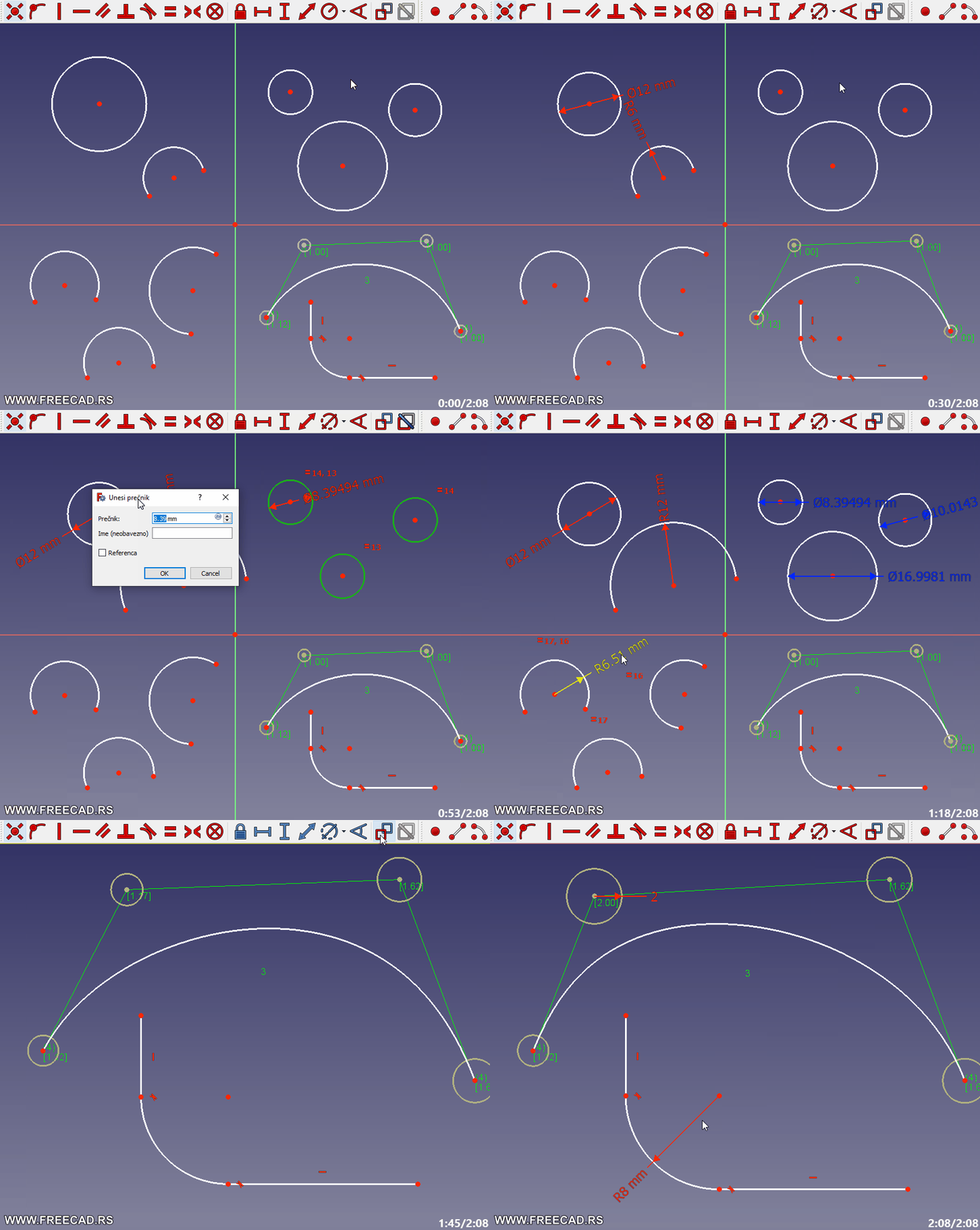
Upotreba alatke Automatsko ograničenja poluprečnika i prečnika - Animirana slika
Aktiviranje alatke
Alatku automatsko ograničenje poluprečnika i prečnika (Constrain auto radius/diameter) možemo aktivirati na sledeće načine:
klikom miša na ikonu Automatsko ograničenje poluprečnika i prečnika
prečicom t.j. pritiskom na tastaturi tipke K a onda tipke S
pomoću standardnog menija Skice/Ograničenja/Automatsko Ograničenje poluprečnika i prečnika (Sketch/Sketcher constraints/Constrain auto radius/diameter)
ako želite da promenite vrednost kote dvokliknite direktno na nju. Kotu možete promeniti i u panelu Ograničenja (u panelu zadataka) tako što ćete dvokliknitu na kotu ili pritisnuti desni klik miša na nju i izabrati Promeni vrednost (Change value)
Kotu možete uhvatiti mišem i odvući gde želite
Napomena: Ako u redu često crtate 2D skice razne složenosti i upotrebljavate ograničenja, naviknite se da koristite prečice preko tastature. Prečice za ograničenja su jednostavne i kada se naviknete, ubrzaće vam rad.