
Ograničenje zaključavanjem (Constraint lock) na izabrane tačke primeni Ograničenje vertikalnog rastojanja (Constrain vertical distance) i Ograničenje horizontalnog rastojanja (Constrain horizontal distance).
Ako izaberete neku tačku i aktivirate alatku ograničenje zaključavanjem, na nju će biti primenjena ograničenja vertikalnog i horizontalnog rastojanja u odnosu na koordinatni početak. Ako izaberete više tačaka, ograničenja vertikalnog i horizontalnog rastojanja će biti primenjena na sve tačke međusobno. Ograničenje zaključavanjem nije pravo ograničenje već alatka koja u sebi kombinuje dva ograničenja (Ograničenje vertikalnog rastojanja i Ograničenje horizontalnog rastojanja).

Skice/Ograničenja/Ograničenje zaključavanjem
(Sketch/Sketcher constraints/Constraint lock)
K pa L
Ograničenje zaključavanjem (Constraint lock)

Upotreba
Ograničenje zaključavanjem (Constraint lock) se može primeniti na dva načina:
Prvo izbor tačaka onda alatka Ograničenje zaključavanjem
izaberite mišem tačku ili tačke koje želite da budu ograničene zaključavanjem. Izabrane tačke će promeniti boju i postaće zelene. Da bi ste izabrali više tačaka nije potrebno držati pritisnut taster Ctrl,
pritisnite ikonu alatke Ograničenje zaključavanjem i tačke će biti ograničene horizontalnim i vertikalnim kotama. Ako ste izabrali jednu tačku, kote će biti između te tačke i koordinatnog početka, a ako ste izabrali više tačaka, kote će biti između njih.
Prvo Ograničenje zaključavanjem, a onda izbor tačaka – kontinualni režim (continuous mode)
pritisnite ikonu Ograničenje zaključavanjem,
birajte tačke mišem jednu za drugom i videćete da će svaka postati u odnosu na koordinatni početak ograničena horizontalnom i vertikalnom kotom. Nedostatak ovog načina je što ćete sve izabrane tačke kotirati u odnosu na koordinatni početak, a ne međusobno.
Ako želite da promenite vrednost kota dvokliknite direktno na njih.
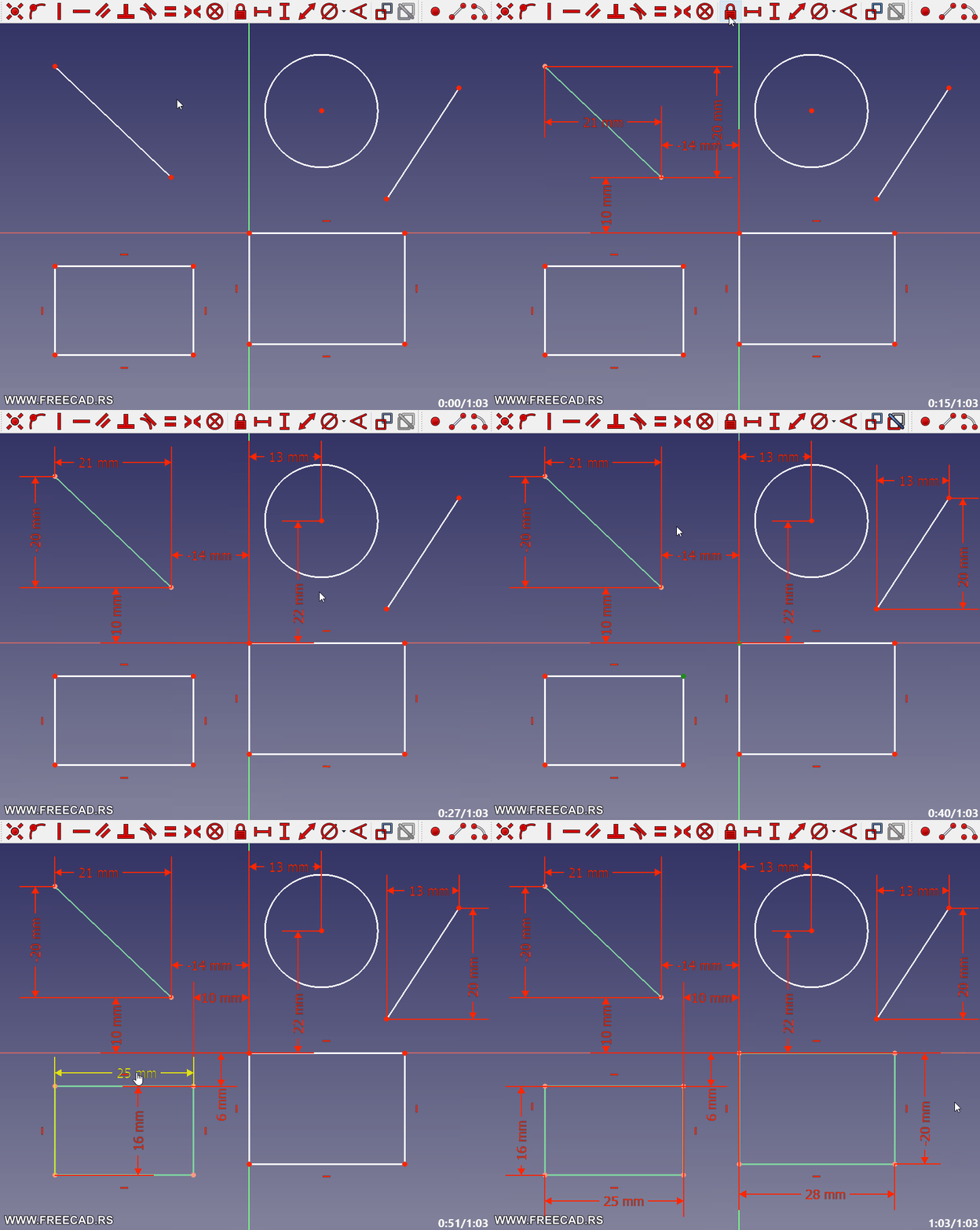
Upotreba alatke Ograničenja zaključavanjem - Animirana slika
Aktiviranje alatke
Alatku Ograničenje zaključavanjem (Constraint lock) možemo aktivirati na sledeće načine:
klikom miša na ikonu Ograničenje zaključavanjem,
prečicom t.j. pritisnite prvo tipku K na tastaturi a onda tipku L,
pomoću standardnog menija Skice/Ograničenja/Ograničenje zaključavanjem (Sketch/Sketcher constraints/Constraint lock).
Kote možete uhvatiti mišem i odvući gde želite.
Napomena: Ako u radu često crtate 2D skice razne složenosti i upotrebljavate ograničenja, naviknite se da koristite prečice preko tastature. Prečice za ograničenja su jednostavne i kada se naviknete, ubrzaće vam rad.