
Ograničenje vertikalnosti (Constrain vertically) prisiljava duži da budu vertikalne ili prisiljava tačke da leže na istoj zamišljenoj vertikali. FreeCAD dozvoljava da izaberete više duži ili tačaka odjednom.

Skice/Ograničenja/Ograničenje vertikalnosti
(Sketch/Sketcher constraints/Constraint vertically)
V
Ograničenje vertikalnosti (Constraint vertically)

Upotreba
Ograničenje vertikalnosti (Constrain vertically) se može primeniti na dva načina:
Prvo izbor tačaka i duži, a onda alatka Ograničenje vertikalnosti
izaberite mišem tačke koje želite da budu poređane vertikalno ili duži koje želite da postanu vertikalne. Izabrane tačke i duži će promeniti boju i postaće zelene. Da bi ste izabrali više elemenata nije potrebno držati pritisnut taster Ctrl,
pritisnite ikonu alatke Ograničenje vertikalnosti - ako ste izabrali tačke, one će se poređati po vertikali, a ako ste izabrali duži, one će postati vertikalne. Ako probate da vučete neki od elementa koje ste ograničili mišem, videćete da će će duž uvek biti vertikalna, a tačke poređane po zamišljenoj vertikali. Tačke i duži ne morate birati samo klikanjem miša, već i vučenjem t.j. pomoću pravougaonog okvira. Ako vučete miša s leve na desnu stranu izabraćete elemente koji se u potpunosti nalaze unutar pravougaonog okvira. Ako vučete miša sa desne na levu stranu, pored elementa koji se u potpunosti nalaze unutar okvira izabraćete i elemente koji se dodiruju sa njim.
Prvo ograničenje vertikalnosti, a onda izbor elemenata – kontinualni režim (continuous mode)
pritisnite ikonicu Ograničenje vertikalnosti,
izaberite neku duž i ona će postati vertikalna, izaberite dve tačke i one će biti prisiljene da leže na zamišljenoj vertikali. Nedostatak ovog načina je što možete izabrati samo jednu duž ili dve tačke, za razliku od prvog načina gde možete izabrati više tačaka i duži odjednom.
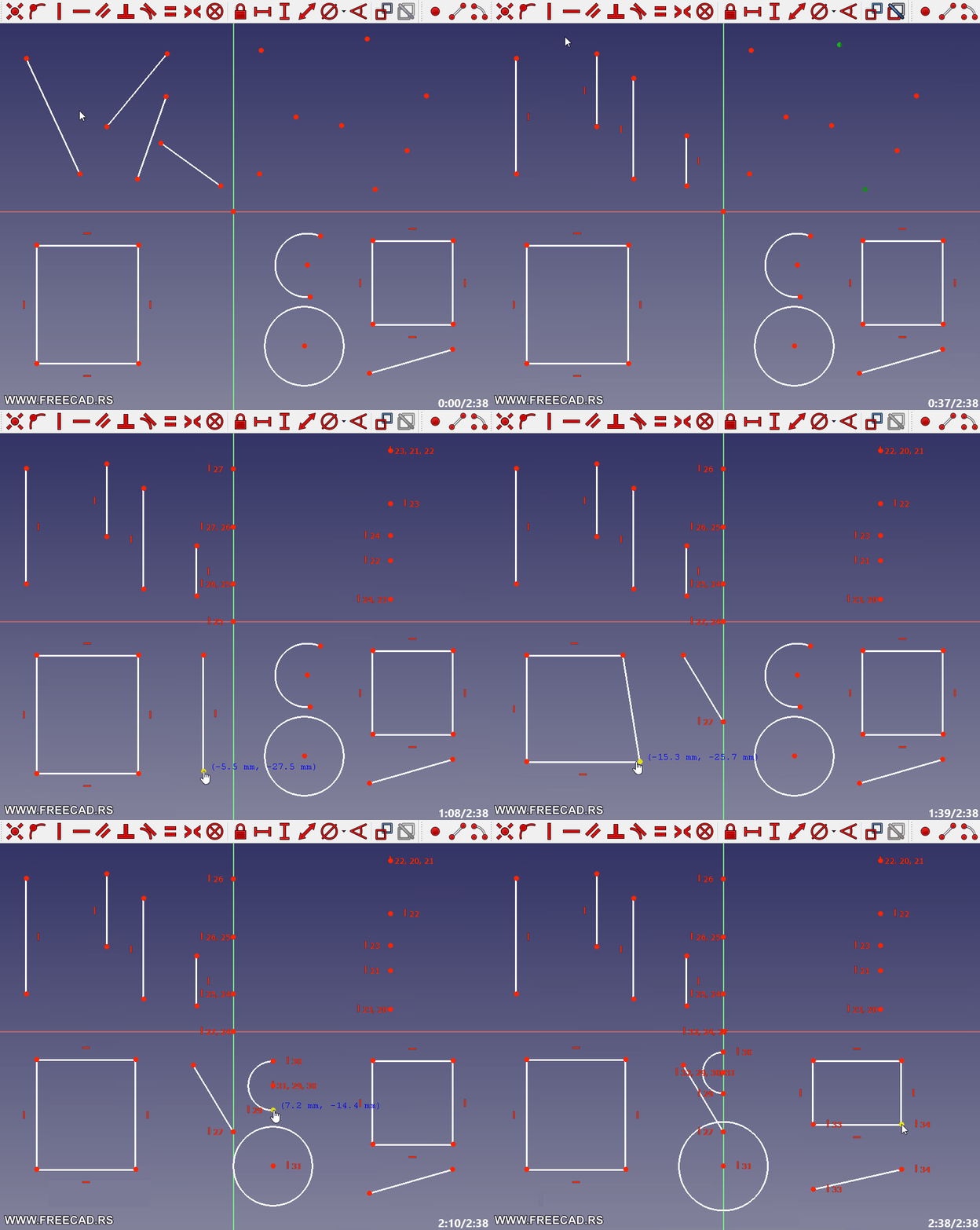
Upotreba alatke Ograničenje vertikalnosti - Animirana slika
Aktiviranje alatke
Alatku ograničenje vertikalnosti (Constrain vertically) možemo aktivirati na sledeće načine:
klikom miša na ikonu Ograničenje vertikalnosti,
prečicom t.j. pritiskom tipke V na tastaturi,
pomoću standardnog menija Skice/Ograničenja/Ograničenje vertikalnosti (Sketch/Sketcher constraints/Constraint vertically).
Napomena: Ako često u radu crtate 2D skice razne složenosti i upotrebljavate ograničenja, naviknite se da koristite prečice preko tastature. Prečice za ograničenja su jednostavne i kada se naviknete, ubrzaće vam rad.
Ograničenje vertikalnosti je veoma korisno ako hoćete da napravite tačke u najudaljenijim vertikalnim položajima od centra kružnice ili luka. Te tačke se kod nekih CAD programa zovu quad tačke i to su tačke (0,1) i (0,-1) jediničnog kruga. Na animaciji ispod možete videti način kako da ih nacrtate u FreeCAD-u.
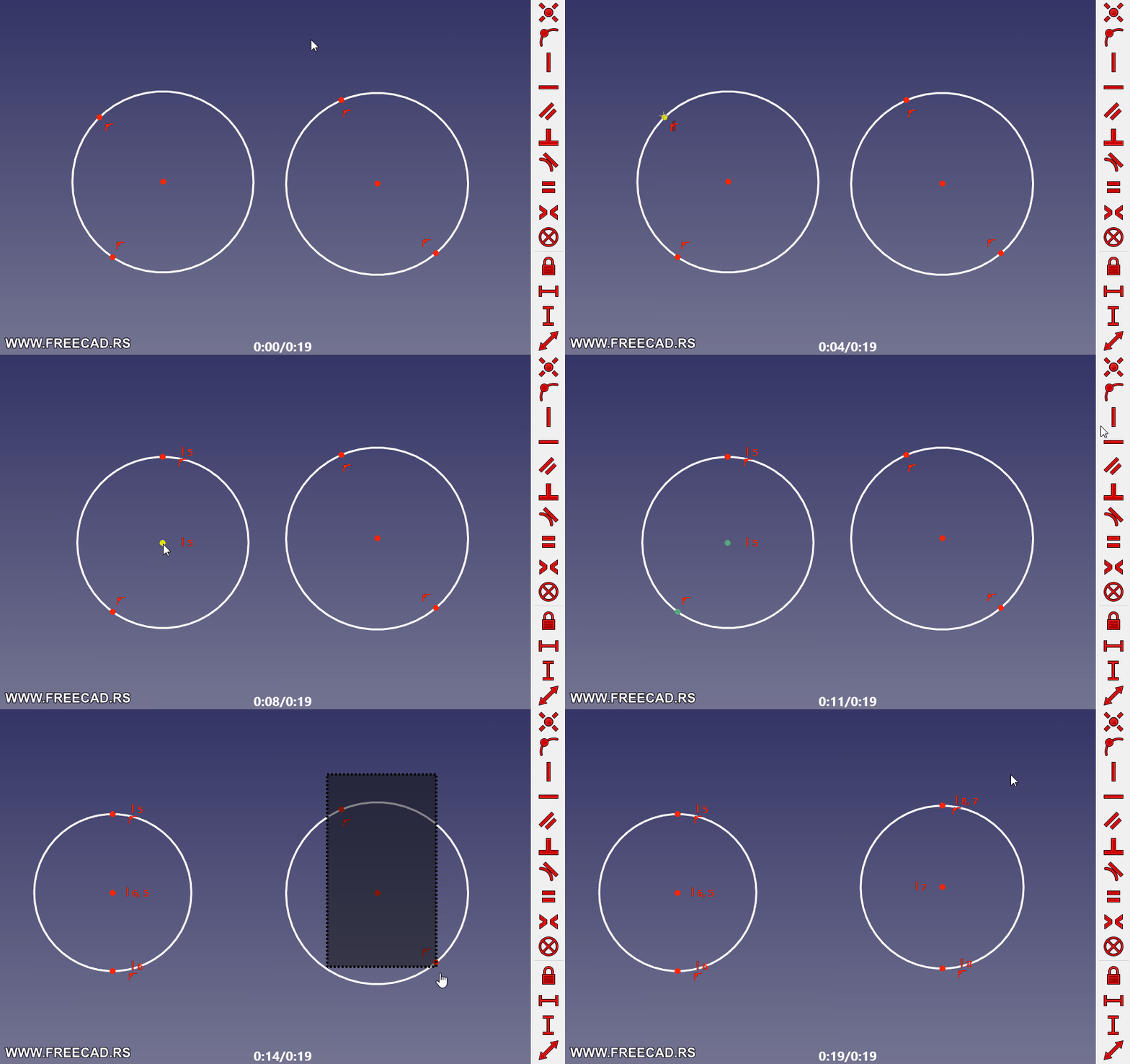
Ograničenje vertikalnosti - crtanje najudaljenijih tačaka od centra kružnice ili luka