
Ograničenje rastojanja (Constrain distance) ograničava dužinu neke duži, rastojanje između dve tačke ili rastojanje između duži i tačke.
Ograničenje rastojanje je u stvari dužinska kota između dve tačke, tačke i duži ili dve krajnje tačke duži.

Skice/Ograničenja/Ograničenje rastojanje (Sketch/Sketcher constraints/Constrain distance))
K pa D
Ograničenje rastojanje (Constrain distance)

Upotreba
Ograničenje rastojanja (Constrain distance) se može primeniti na dva načina.
- Prvo izbor geometrijskih elemenata, a onda Ograničenje rastojanja
- izaberite mišem dve tačke, duž ili duž i tačku. Izabrani geometrijski elementi će promeniti boju i postaće zeleni. Da bi ste izabrali više elemenata nije potrebno držati pritisnut taster Ctrl
- kliknite na ikonu Ograničenje rastojanje i pojaviće se kota sa vrednošću rastojanja između izabranih geometrijskih elemenata. Program će otvoriti mali prozor Unesi dužinu (Insert length) u koji možete upisati željenu vrednost rastojanja. Kada unesete vrednost i pritisnete dugme U redu (OK), kota će se promeniti na upisanu vrednost, a izabrani elementi će prilagoditi svoj položaj i dimenzije novom rastojanju između njih,
možete izabrati sledeće geometrijske elemente i ponoviti proceduru.
- Prvo Ograničenje rastojanje, a onda izbor geometrijskih elemenata – kontinualni režim (continuous mode)
- kliknite na ikonu Ograničenje rastojanja,
- izaberite mišem dve tačke, tačku i duž ili duž i pojaviće se kota rastojanja. Program će otvoriti mali prozor Unesi dužinu (Insert length) u koji možete upisati željenu vrednost rastojanja. Kada unesete vrednost i pritisnete dugme U redu (OK), kota će se promeniti na upisanu vrednost, a i izabrani geometrijskih elemenata će prilagoditi svoj položaj i dimenzije novom rastojanju između njih,
- ograničenje ostaje uključeno i možete izabrati sledeće elemente. Da bi ste prekinuli naredbu pritisnite tipku ESC na tastaturi ili desni klik miša.
Ako želite kotu rastojanja od tačke do duži pomoću kontunualnog režima upotrebe ove alatke, morate prvo izabrati tačku, a onda duž, jer ako prvo izaberete duž program će vam dati dužinu te duž.
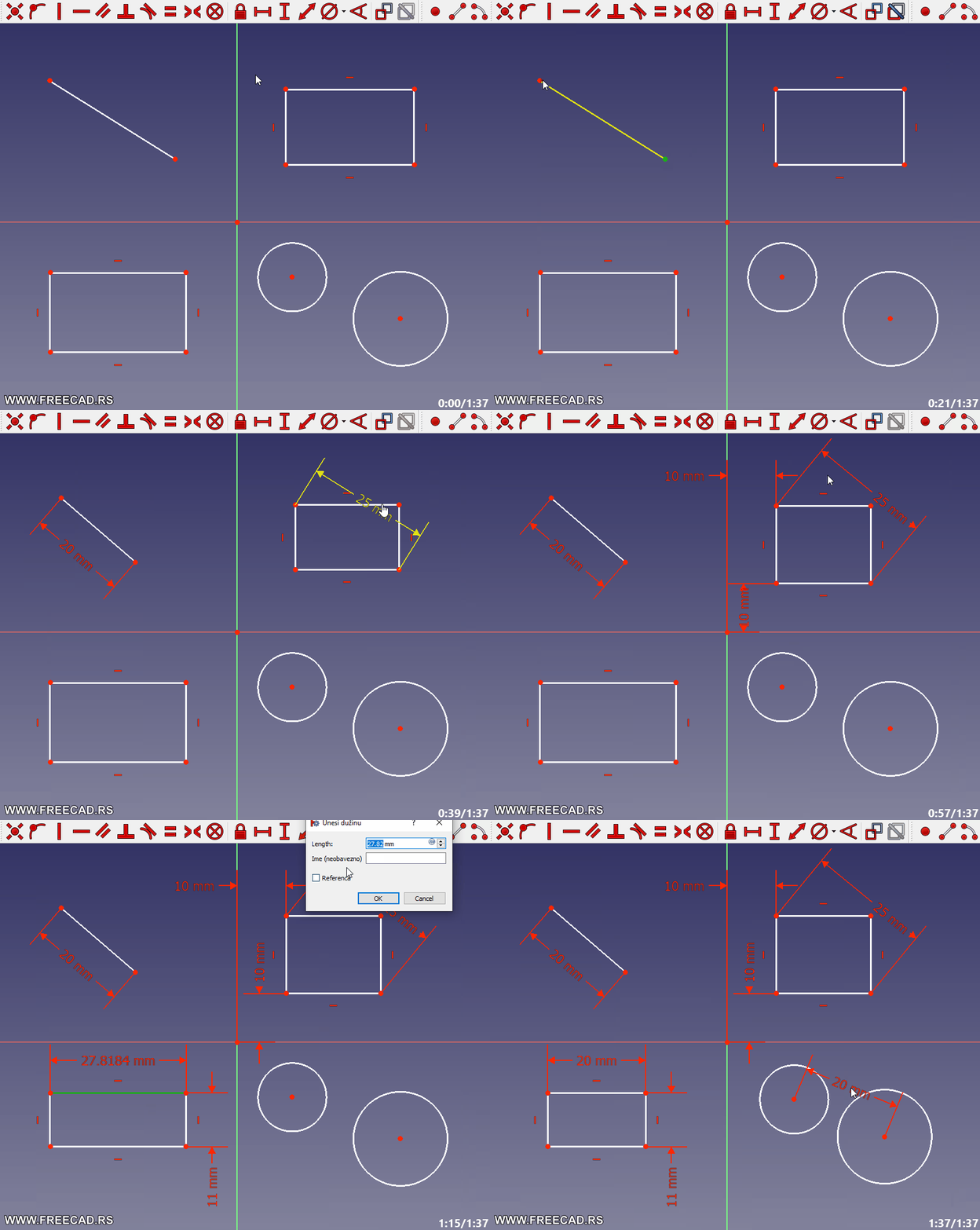
Alatka Ograničenje rastojanja - Upotreba
Aktiviranje alatke
Alatku Ograničenje rastojanje (Constrain distance) možete aktivirati na sledeće načine:
- klikom miša na ikonu Ograničenje vertikalno rastojanje
- prečicom t.j. pritiskom na tastaturi tipka K a onda tipke D
- pomoću standardnog menija Skice/Ograničenja/Ograničenje rastojanje (Sketch/Sketcher constraints/Constrain distance)
Kotu možete uhvatiti mišem i odvući gde želite.
Napomena: Ako u radu često crtate 2D skice razne složenosti i upotrebljavate ograničenja, naviknite se da koristite prečice preko tastature. Prečice za ograničenja su jednostavne i kada se naviknete, ubrzaće vam rad.