
Ograničenje podudarnosti (Constraint coincident) prisiljava dve tačke da dele isti položaj i da se ponašaju kao da se radi o jednoj tački.
Ograničenje podudarnosti se može primeniti na tačke, krajnje tačke linija i lukova, tačke centara, kontrolne tačke krivih… Npr. pomoću ovog ograničenja skice postaju zatvorene. Često će vam se u radu desiti da program ne može primeniti na Vašu skicu neki tipski oblik (Izvlačenje, udubljenje…). Najčešći razlog za to je otvorena skica t.j. dve krajnje tačke geometrijskih elemenata skice leže veoma blizu jedna drugoj, ali nisu podudarne. Da bi ste zatvorili ovakvu skicu morate pronaći ove tačke i primeniti na njih Ograničenje podudarnosti (Constraint coincident).
Ograničenje podudarnosti može poslužiti da kružnice i lukove napravite koncentričnim. Dovoljno je samo primeniti Ograničenje podudarnosti na njihove centre.

Skice/Ograničenja/Ograničenje podudarnosti
(Sketch/Sketcher constraints/Constraint coincident)
C
Ograničenje podudarnosti (Constraint coincident)

Upotreba
Svako ograničenje u radnom okruženju Skice (Sketcher) pa i Ograničenje podudarnosti se može primeniti na dva načina.
Prvo izbor tačaka, a onda alatka Ograničenje podudarnosti
Izaberite mišem tačke na koje želite primeniti ograničenje podudadrnosti. Izabrane tačke će promeniti boju i postaće zelene. Da bi ste izabrali više tačaka nije potrebno držati pritisnut taster CTRL.
Kada su tačke postale zelene pritisnite ikonu Ograničenje podudarnosti (Constraint coincident) i one će se spojiti u jednu t.j. postaće podudarne. Prva tačka će ostati na svom mestu, a sledeće izabrane tačke će se poklopiti sa njom.
Ograničenje podudarnosti možete primenit i obrnutim redosledom. Prvo ograničenje podudarnosti, a onda izbor tačaka – kontinualni režim (continuous mode)
Pritisnite ikonu Ograničenje podudarnosti
izaberite prvo jednu tačku na skici, a onda drugu. FreeCAD će između njih primeniti Ograničenje podudarnosti. Prva tačka će ostati na svom mestu, a druga će se poklopiti sa njom. Nedostatak ovog načina je što za razliku od prvog podudarnost možete primeniti samo na dve tačke.
Probajte posle primene ovog ograničenja uhvatiti podudarne tačku i vući je mišem. Obe tačke će se pomerati tj. geometrijski elementi kojima pripadaju te tačke će se ponašati kao da su spojeni u njima.
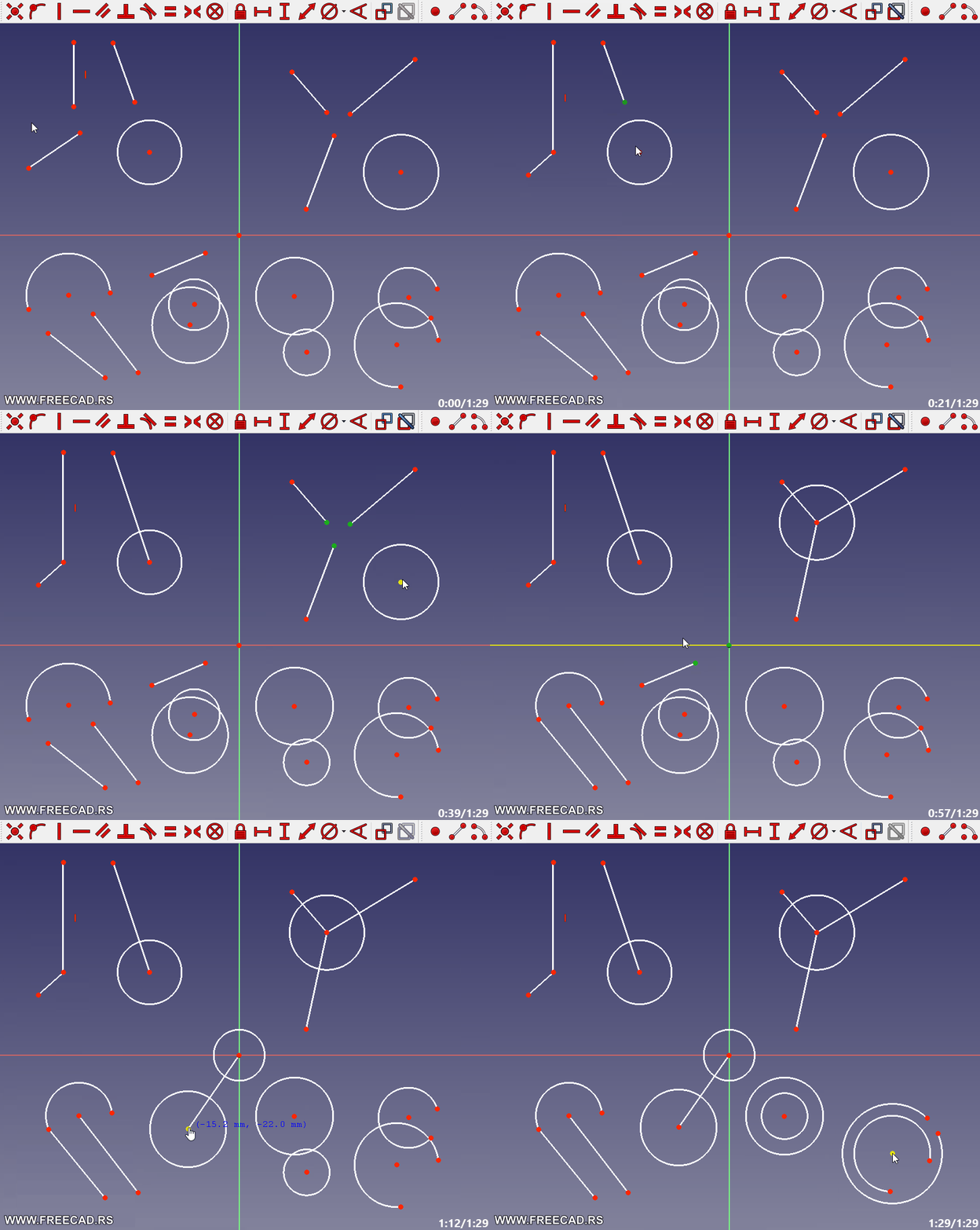
Upotreba alatke Ograničenje podudarnosti - Animirana slika
Ako vam je potrebno izabrati dve ili više tačaka ne morate ih birati jednu po jednu već probajte da ih obuhvatite pravougaonim okvirom. Vodite računa da ovo ograničenje možete primeniti samo na tačke i program će prijaviti grešku ako pored tačaka budu izabrani i neki drugi geometrijski elementi.
Aktiviranje
Alatku Ograničenje podudarnosti (Constraint coincident) možemo aktivirati na sledeće načine:
klikom miša na ikonu Ograničenje podudarnosti,
prečicom t.j. pritiskom tipke C na tastaturi,
pomoću standardnog menija Skice/Ograničenja/Ograničenje podudarnosti (Sketch/Sketcher constraints/Constraint coincident).