
Ograničenje simetričnosti (Constrain symmetric) prisiljava dve tačke da budu simetrične u odnosu na pravu liniju, što znači da će obe ležati na normali izabrane prave linije i na jednakom rastojanju od nje.
Takođe, pomoću ovog ograničenja možete primorati dve tačka da budu simetrične u odnosu na treću tačku ili da se neka tačka nalazi na sredini neke duži.

Skice/Ograničenja/Ograničenje simetričnosti
(Sketch/Sketcher constraints/Constrain symmetric)
S
Ograničenje simetričnosti (Constrain symmetric)

Upotreba
Ograničenje simetričnosti (Constrain symmetric) se može primeniti na dva načina.
Prvo izbor geometrijskih elemenata, a onda alatka Ograničenje simetričnosti
izaberite mišem dve tačke, a onda pravu liniju u odnosu na koju treba da budu simetrične. Izabrane tačke i prava linija će promeniti boju i postaće zelene. Da bi ste izabrali sva tri elementa nije potrebno držati pritisnut taster Ctrl,
pritisnite ikonu Ograničenje simetričnosti i tačke će postati simetrične u odnosu na pravu liniju. Ako probate da vučete neku od tačaka mišem, videćete da će se obe tačke pomerati, ali će uvek ležati na normali izabrane linije i uvek će biti jednako udaljene od prave linije koja predstavlja osu simetrije.
Isti postupak primenjujete kada želite dve tačke da budu simetrične u odnosu na neku treću tačku.
Prvo Ograničenje simetričnosti, a onda izbor geometrijskih elemenata – kontinualni režim (continuous mode)
pritisnite ikonu Ograničenje simetričnosti,
izaberite dve tačke jednu po jednu mišem i pravu liniju. Tačke će postati simetrične u odnosu na pravu liniju.
Upamtite da uvek na kraju birate tačku ili pravu liniju u odnosu na koju geometrijski elementi treba da budu simetrični.
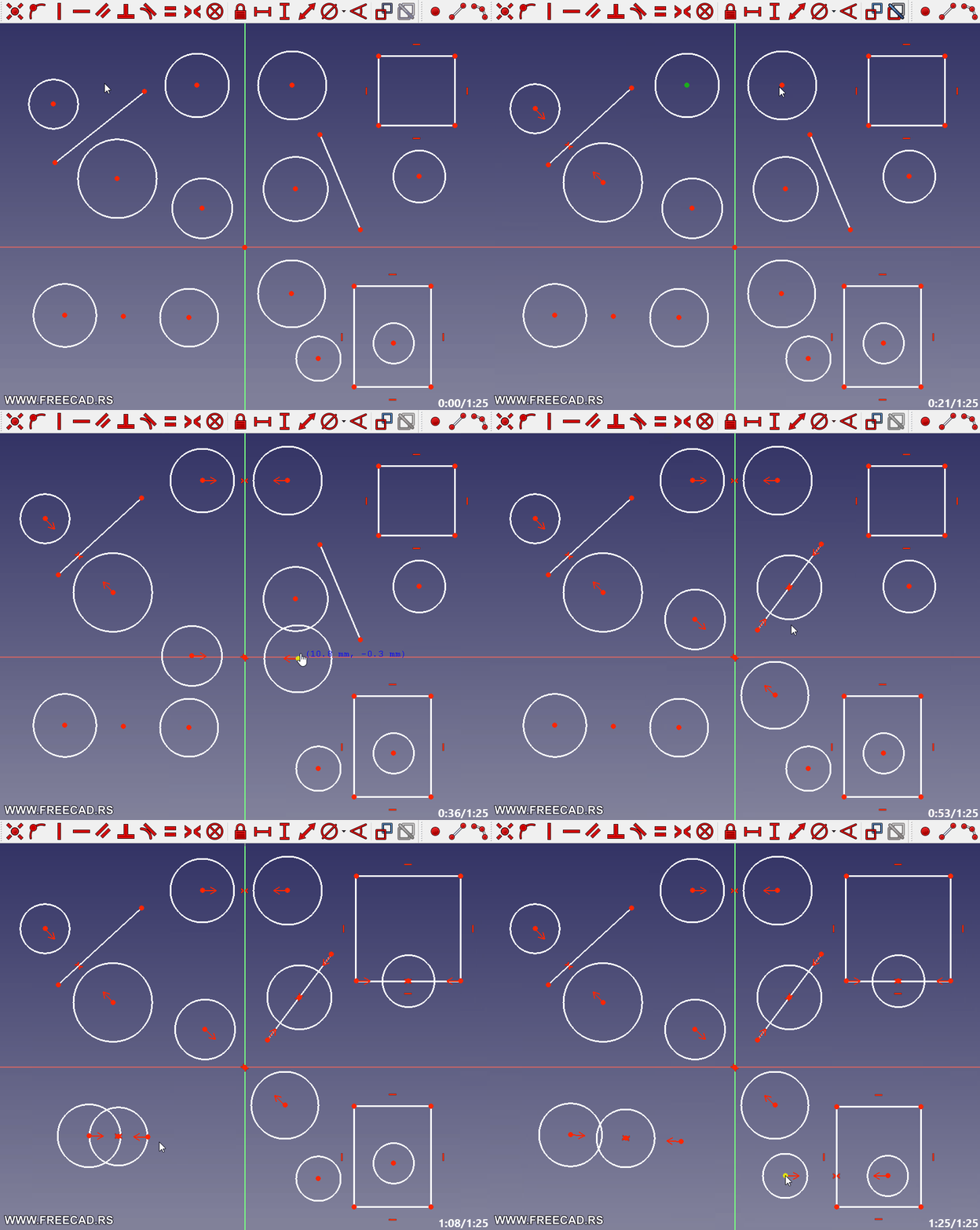
Alatka Ograničenje simetričnosti - Upotreba
Aktiviranje alatke
Alatku Ograničenje simetričnosti (Constrain symmetric) možete aktivirati na sledeće načine:
klikom miša na ikonu Ograničenje simetričnosti
prečicom t.j. pritiskom tipke S na tastaturi
pomoću standardnog menija Skice/Ograničenja/Ograničenje simetričnosti (Sketch/Sketcher constraints/Constrain symmetric)
Napomena: Ako u radu često crtate 2D skice razne složenosti i upotrebljavate ograničenja, naviknite se da koristite prečice preko tastature. Prečice za ograničenja su jednostavne i kada se naviknete, ubrzaće vam rad.
Srednja tačka (midpoint)
U FreeCAD-u ne postoji posebno ograničenje pomoću kog možete neku tačku naterati da leži uvek na sredini neke duži, već to možete postići sa Ograničenjem simetričnosti (Constrain symmetric):
izaberite neku duž ili krajnje tačke duži,
izaberite tačku koja treba da leži u sredini izabrane duži,
pritisnite ikonu alatke Ograničenje simetričnosti i tačka će se vezati za sredinu duži. Na animiranoj slici iznad možete videti proceduru.
FreeCAD dozvoljava da se prvo aktivira alatka Ograničenje simetričnosti, a onda izaberu geometrijski elementi.
Čest je slučaj da skica mora biti simetrična u odnosu na X osu (crvena linija u 3D pogledu), Y osu (zelena linija u 3D pogledu) ili u odnosu na koordinatni početak. Nemojte zaboravljati da u FreeCAD-u ravnopravno sa geometrijskim elementima možete birati X ili Y osu, a takođe i koordinatni početak - pogledajte animiranu sliku iznad
Obično crtanje delova (pogotovo prizmatičnih) počinje modeliranjem pravougaone prizmatične osnove na koju se dodaju ili oduzimaju razni tipski oblici. U tom slučaju je veoma korisno pozicionirati pravougaonik pomoću kog se izvlačenjem dobija prizmatična osnova tako da mu koordinatni sistem bude u centru. U FreeCAD-u, simetrični pravougaonik u centru koordinatnog početka možete nacrtati automatski i ručno:
Pomoću alatke Centrirani pravougaonik (Centered rectangle) - Ako aktivirate alatku Centrirani pravougaonik, FreeCAD čeka da izaberete tačku centra pravougaonika. Izaberite centar u koordinatnom početku i dovršite crtanje pravougaonika. Ako pogledate temena videćete da 2 suprotna temena pravougaonika imaju crvene strelice, što je oznaka ograničenja simetričnosti, što znači da su ta temena simetrična u odnosu na koordinatni početak. Uhvatite bilo koje teme mišem i vucite ga, kao što možete videti, FreeCAD je Vaš pravougaonik automatski napravio simetrično u odnosu na koordinatni početak.
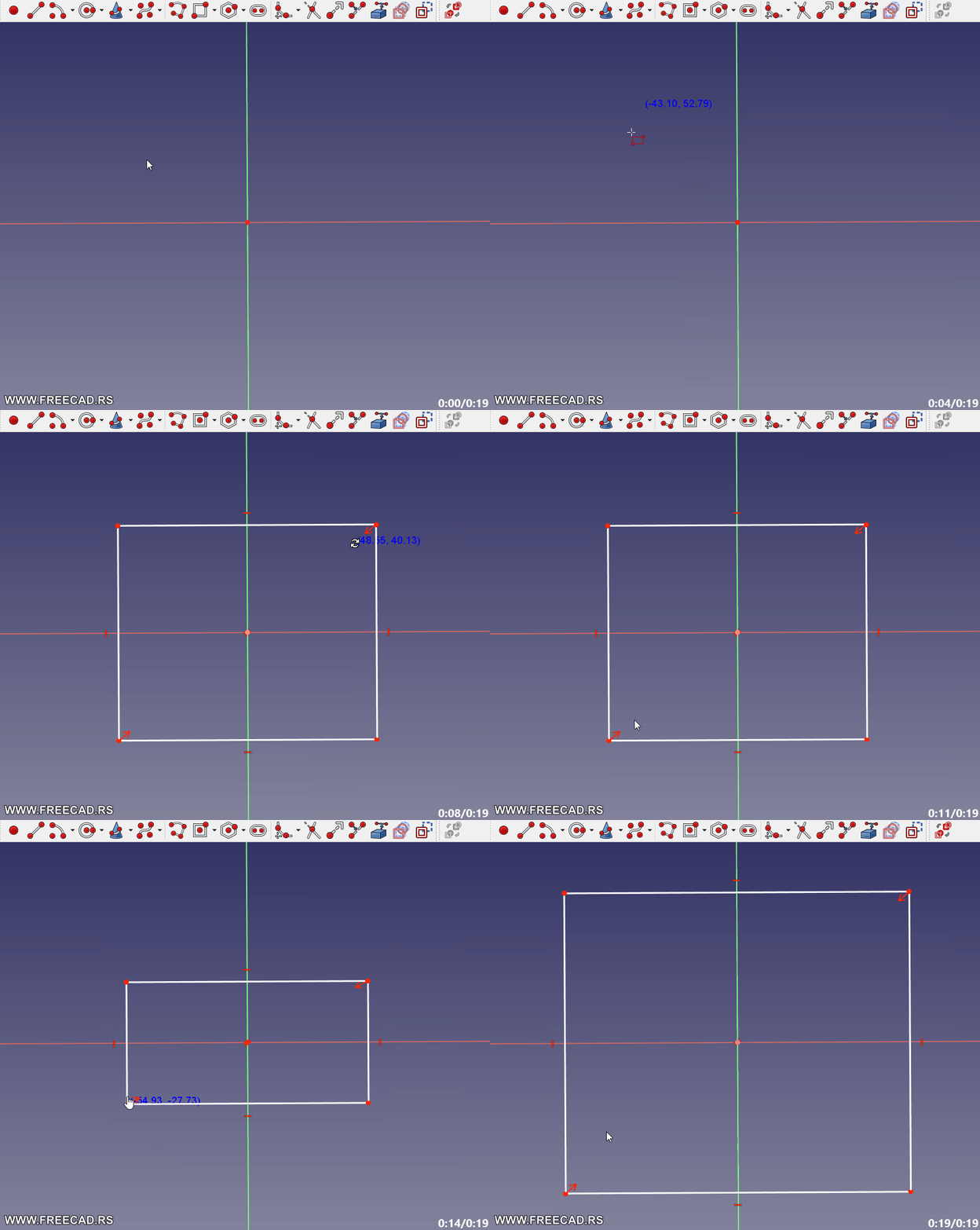
Alatka Centrirani pravougaonik - Simetričnost u odnosu na koordinatni početak
- Ručno ograničavanje pravougaonika u odnosu na koordinatni početak - Nacrtajte pravougaonik bilo kojih dimenzija, ali tako da koordinatni početak bude unutar njega. Izaberite dva suprotna temena pravougaonika i koordinatni početak i pritisnete ikonu alatke Ograničenje simetričnosti. Pomerajte mišem neko od temena i videćete da je Vaš pravougaonik simetričan u odnosu na koordinatni početak. Možete i obrnuti proceduru t.j. prvo pritisnuti Ograničenje simetričnosti a onda izabrati tačke.
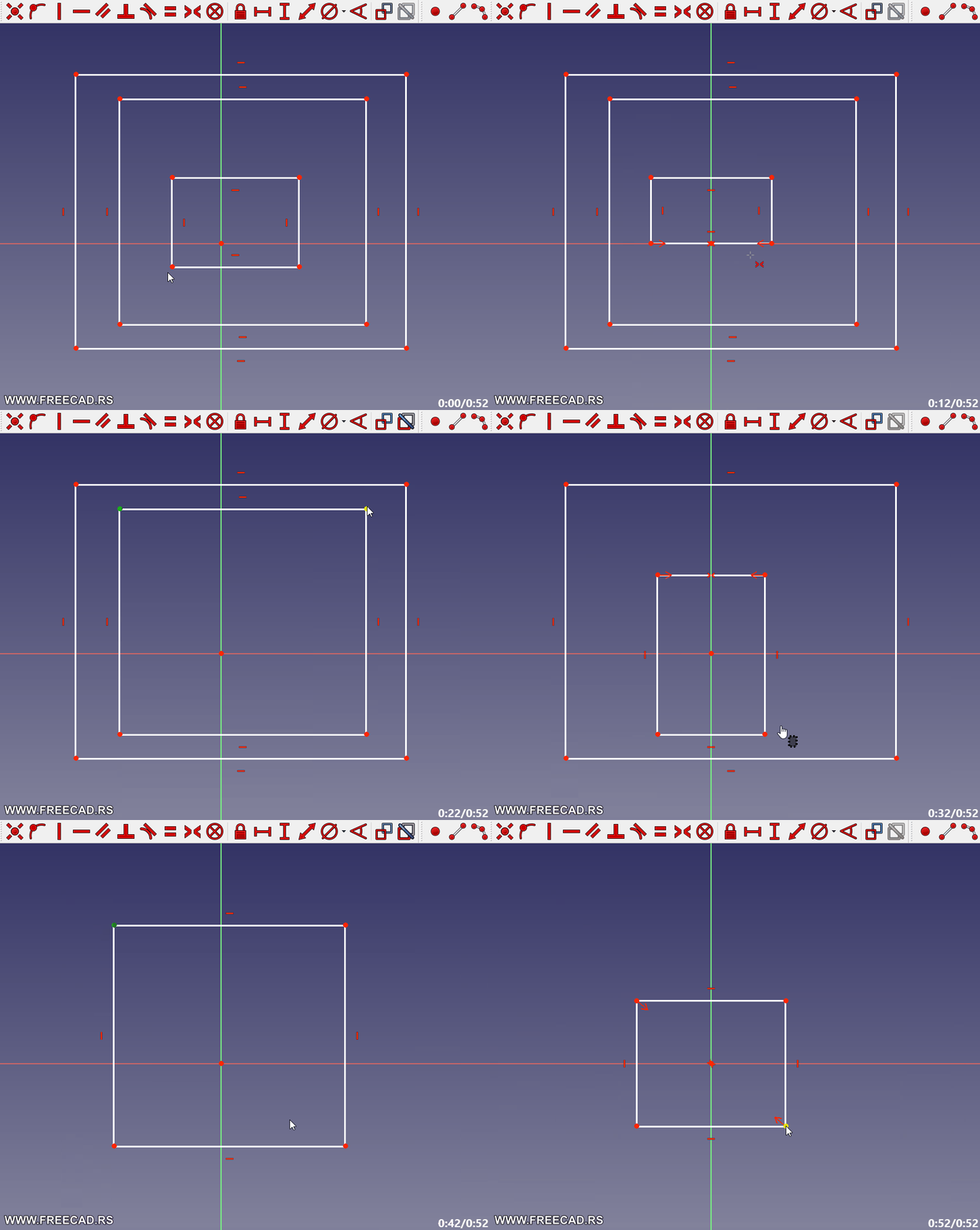
Simetričnost pravougaonik u odnosu na koordinatni početak pomoću ograničenja simetričnosti