
Ograničenje tačka na objektu (Point onto object constraint) služi da se tačka veže za neki geometrijski element.
Posledica primene ovog ograičenja je tačka koja leži na geometrijskom elementu - tačka se može pomerati, ali samo po tom geometrijskom elementu. Tačka može biti obična tačka, krajnja tačka linije ili luka, centar kružnice, centar mnogougla, teme pravougaonika, žiža elipse… Geometrijski element može biti linija, koordinatne linije 3D pogleda ili bilo kakva kriva (Luk, Kružnica, Elipsa, B-splajn…)... Posle primene ovog ograničenja izabrane tačke ne moraju ležati baš na geometrijskom elementu, već i na njegovom zamišljenom produžetku (ako se radi o duži, kružnom luku...).

Skice/Ograničenja/Ograničenje tačka na objektu
(Sketch/Sketcher constraints/Constraint point onto object)
O
Ograničenje tačka na objektu (Constraint point onto object)

Upotreba
Svako ograničenje pa i Ograničenje tačka na objektu se može primeniti na dva načina.
1. Prvo izbor tačaka i linije, a onda alatka Ograničenje tačka na objektu,
Izaberite mišem tačke koje želite da leže na nekoj liniji. Izabrane tačke će promeniti boju i postaće zelene. Da bi ste izabrali više tačaka nije potrebno držati pritisnut taster Ctrl,
Izaberite mišem neku liniju (duž, elipsa, kružni luk, kružnica, kriva...) na kojoj želite da leže izabrane tačke. Linija će promeniti boju i postaće zelena,
Kliknite mišem na ikonu Ograničenje tačka na objektu - Izabrane tačke su se vezale za izabranu liniju i leže na njoj.
2. Ograničenje podudarnosti možete primeniti i obrnutim redosledom. Prvo alatka Ograničenje tačka na objektu, a onda izbor tačaka i krive – kontinualni režim (continuous mode)
Pritisnite ikonu alatke Ograničenje tačka na objektu,
Izaberite neku tačku na skici, a onda liniju na kojoj želite da ona leži. FreeCAD će primeniti Ograničenje tačka na objektu na njih - tačka će ležati na liniji tj. vezaće se za izabrani geometrijski element.
Nedostatak drugog načina je što možete izabrati samo jednu tačku i jednu liniju za razliku od prvog gde možete izabrati više tačaka i naterati ih da leže na nekoj liniji.
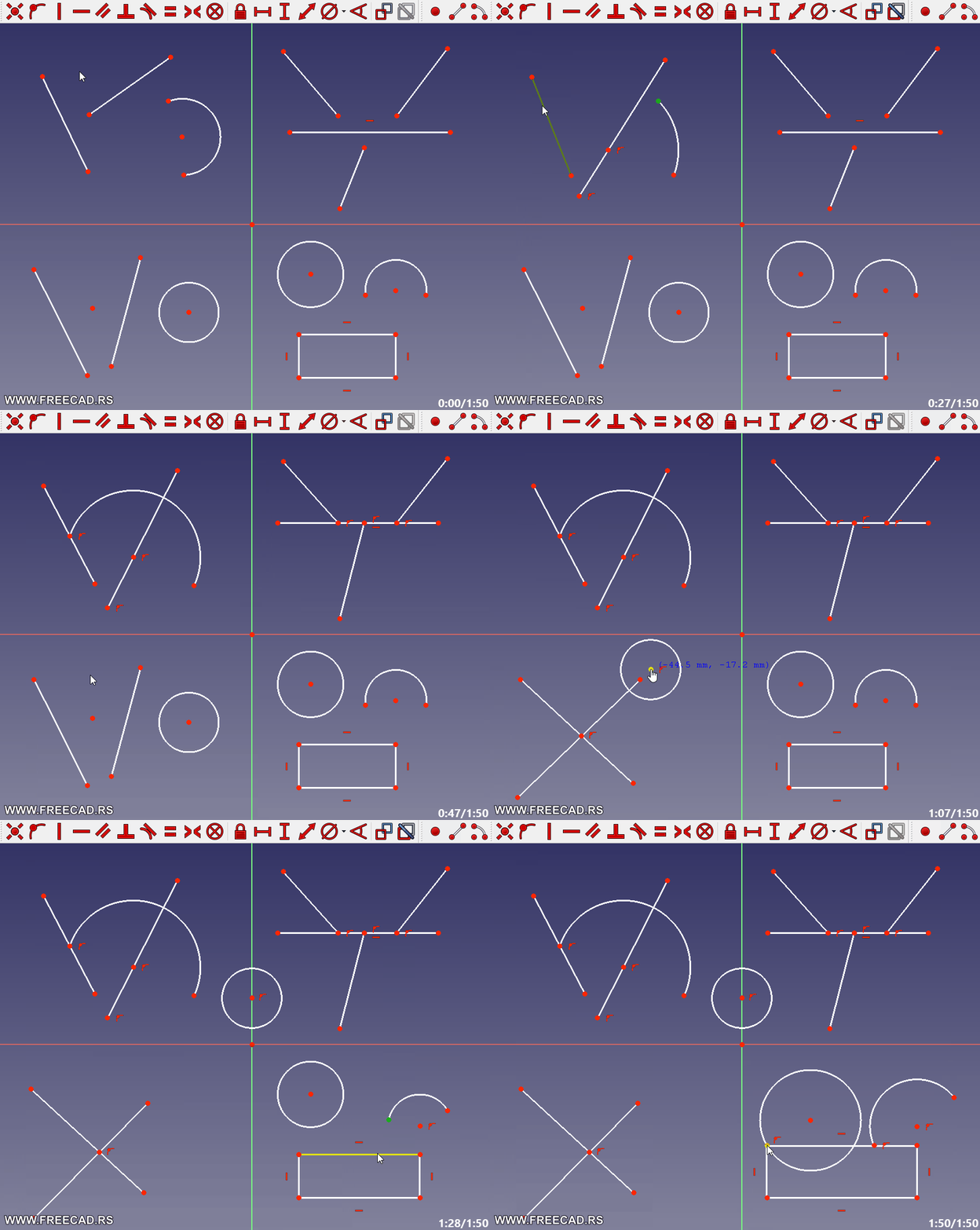
Upotreba alatke Ograničenje tačka na objektu - Animirana slika
Posle primene ovog ograničenja probajte uhvatiti tačku i vući je mišem. Videćete da će se tačka pomerati, ali samo po liniji koju ste izabrali. Tačke možete izabrati i pravougaonim okvirom.
Aktiviranje
Alatku Ograničenje tačka na objektu (Constraint coincident) možemo aktivirati na sledeće načine:
klikom mišem na ikonu Ograničenje tačka na objektu,
prečicom t.j. pritiskom tipke O na tastaturi,
pomoću standardnog menija Skice/Ograničenja/Ograničenje tačka na objektu (Sketch/Sketcher constraints/Constraint point onto object).