
Ograničenje tangentnosti (Constrain tangent) prisiljava neki geometrijski element da bude tangentan u odnosu na drugi. Primenom ovog ograničenja na duži one će postati kolinearne.
Duži se prilikom primene ovog ograničenja tretiraju kao da su prave tj. beskonačne, a lukovi (kružni i eliptični) kao da su puni krugovi ili elipse.

Skice/Ograničenja/Ograničenje tangentnosti
(Sketch/Sketcher constraints/Constrain tangent)
T
Ograničenje tangentnosti (Constrain tangent)

Postoji 5 načina primene ovog ograničenja:
između dva geometrijska elementa,
između krajnjih tačaka dva geometrijska elementa,
između geometrijskog elementa i krajnje tačke nekog geometrijskog elementa,
između dva geometrijska elementa u nekoj tački koju vi zadate,
između dve duži (prisiljava duži da budu kolinearne).
Postoji i specijani slučaj primene: dva geometrijska elementa normalna jedan u odnosu na drugi u tački presecanja.
Ograničenje tangentnosti između dva geometrijska elementa
U ovom slučaju prisiljavate neki geometrijski element da bude tangentan u odnosu na drugi u tački koju automatski određuje program.
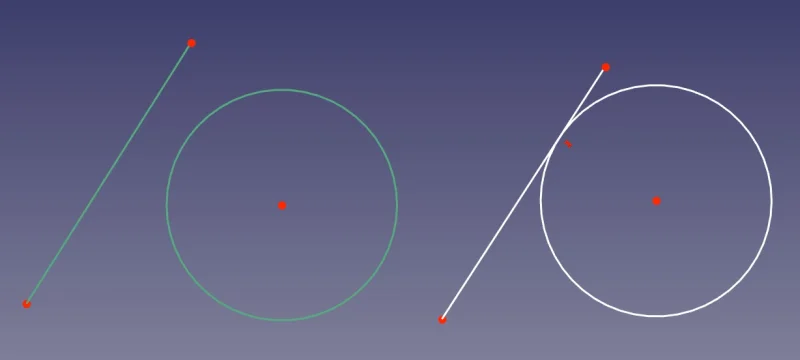
Ograničenje tangentnosti u ovom slučaju možete primeniti na sledeće kombinacije geometrijskih elemenata:
duž možete napraviti tangentnom u odnosu na drugu duž, luk, kružnicu, elipsu, luk elipse
Luk ili kružnicu možete napraviti da budu tangentni u odnosu na drugi luk ili kružnicu
Način primene: Da bi ste primenili ovo ograničenje izaberite dva geometrijska elementa, a onda aktivirajte alatku ograničenje tangentnosti. Redosled može biti i suprotan, prvo aktivirajte alatku ograničenje tangentnosti, a onda izaberite dva geometrijska elementa koja treba da budu međusobno tangentna.
Ograničenje tangentnosti između krajnjih tačaka dva geometrijska elementa
Primenom ograničenja tangentnosti između krajnjih tačaka dva geometrijska elementa oni će se spojiti u tim tačaka (krajnje tačke će postati podudarne), a geometrijski elementi će na tom spoju postati tangentni jedan u odnosu na drugi tj. dobićete gladak spoj između krajeva izabrana dva geometrijska elementa. Kao što vidite iz prethodne rečenice program napravi krajnje tačke podudarnim i onda primeni ograničenje tangentnosti. U ovom slučaju uvek preferirajte ograničenje tangentnosti, jer uvek treba težiti jednostavnosti - komplikovanije (i za softver i za Vas) je da primenite prvo ograničenje podudarnosti na tačke, a onda ograničenje tangentnosti na geometrijske elemente.
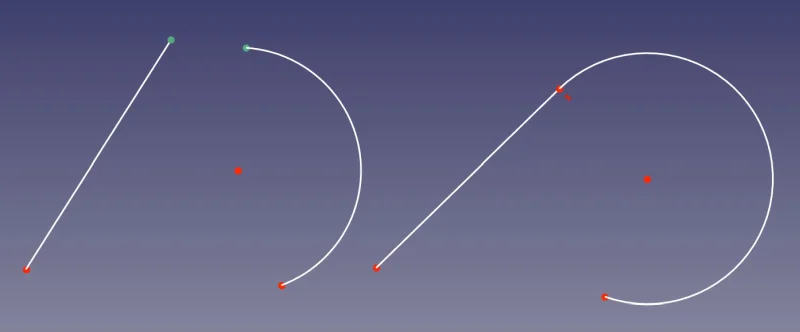
Ograničenje tangentnosti u ovom slučaju možete primeniti između krajnjh tačaka duži, kružnih lukova i lukova elipsi.
Način primene: Da bi ste primenili ovo ograničenje, izaberite prvo krajnje tačke, a onda aktivirajte alatku ograničenje tangentnosti. Redosled može biti i suprotan, prvo aktivirajte alatku ograničenje tangentnosti, a onda izaberite krajnje tačke.
Ograničenje tangentnosti između geometrijskog elementa i krajnje tačke nekog geometrijskog elementa
Primenom ograničenja između geometrijskog elementa i krajnje tačke nekog geometrijskog elementa će prisiliti geometrijski element da bude tangentna u odnosu na drugi u krajnjoj tački koju ste izabrali.
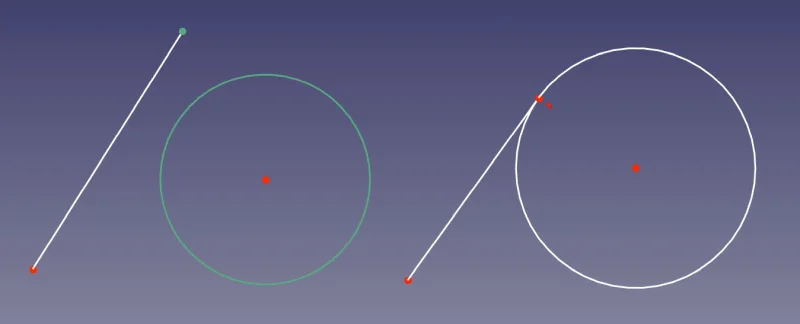
U ovom slučaju možete ograničiti duži, kružnice, kružne lukove, elipse i lukove elipse da budu tangentni u odnosu druge duži, kružnice, kružne lukove, elipse i lukove elipse.
Način primene: Da bi ste primenili ovo ograničenje prvo izaberite krajnju tačku i neki geometrijski element a onda aktivirajte alatku ograničenje tangentnosti. Redosled može biti i suprotan, prvo aktivirajte alatku ograničenje tangentnosti, a onda izaberitei krajnju tačku i geometrijski element.
Ograničenje tangentnosti između dva geometrijska elementa u nekoj tački koju vi definišete
U ovom slučaju prisiljavate neki geometrijski element da bude tangentan u odnosu na drugi u tački koju vi zadate. Tačka koju zadajete može da bude tačka nacrtana pomoći alatke Tačku (Point) ili tačka koja pripada nekom drugom geometrijskom elementu (centar kružnice, krajnja tačka nekog luka, koordinatni početak…)
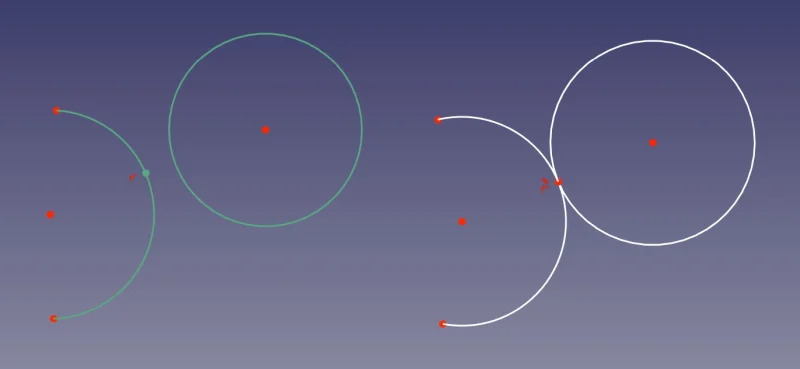
Ograničenje tangentnosti u ovom slučaju možete primeniti između duži, kružnica, elipsi, kružnih lukova i lukova elipsi.
Način primene: Da bi ste primenili ovo ograničenje izaberite prvo neki geometrijski element, pa tačku i na kraju još jedan geometrijski element, onda aktivirajte alatku ograničenje tangentnosti. Redosled može biti i suprotan, t.j. prvo aktivirajte alatku ograničenje tangentnosti, a onda izaberite geometrijski element, tačku i ponovo geometrijski element.
Ograničenje tangentnosti između duži (prisiljava dužida budu kolinearne)
U ovom slučaju prisiljavate duži da budu kolinearne. Ako izaberete duži one će postati međusobno kolinearne, a ako izaberete krajnje tačke duži one će postati međusobno kolinearne i spojene u izabranim tačkama t.j. primeniće se i ograničenje podudarnosti na izabrane krajnje tačke.
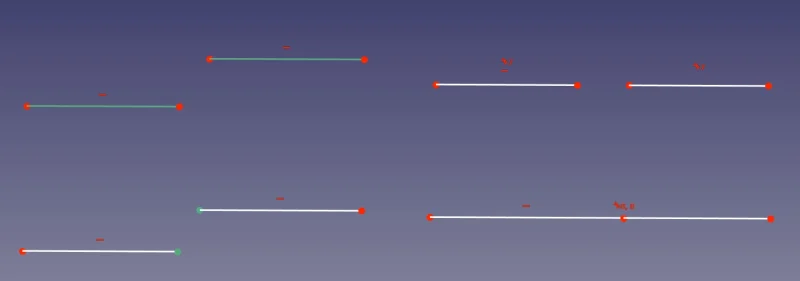
Način primene: Da bi ste primenili ovo ograničenje morate prvo izabrati duži ili njihove krajnje tačke, a onda aktivirati alatku ograničenje tangentnosti. Redosled može biti i suprotan, prvo aktivirajte alatku ograničenje tangentnosti, a onda izaberite linije ili njihove krajnje tačke.
Specijani slučaj primene: dve krive normalne jedna u odnosu na drugu u tački preseka
Postoji i specijalni slučaj primene ograničenja paralelnosti, a to je ako želite da neki kružni luk, kružnica, elipsa i luk elipse budu normalni na neku od spomenutih krivih u tački preseka.
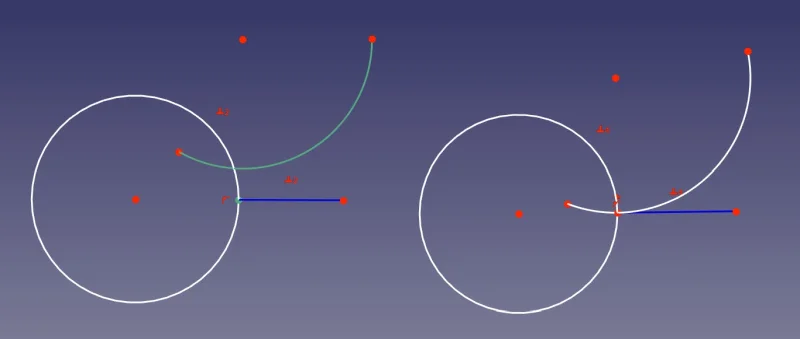
Demonstriraću ovaj primer na kružnom luku i kružnici. Cilj nam je da se međusobno seku, ali da u tački presecanja budu normalni.
nacrtajte kružni luk i kružnicu
nacrtajte pomoćnu duž čija jedna tačka leži na kružnici
pomoću ograničenja upravnosti napravite duž upravnom na kružnicu
izaberite luk, krajnju tačku duži koja leži na kružnici a onda kliknite na ikonu ograničenje tangentnosti, može i prvo alatku, a onda geometrijske elemente.
Na sledećoj animiranoj slici možete videti razne primere kako se primenjuje ograničenje tangentnosti.
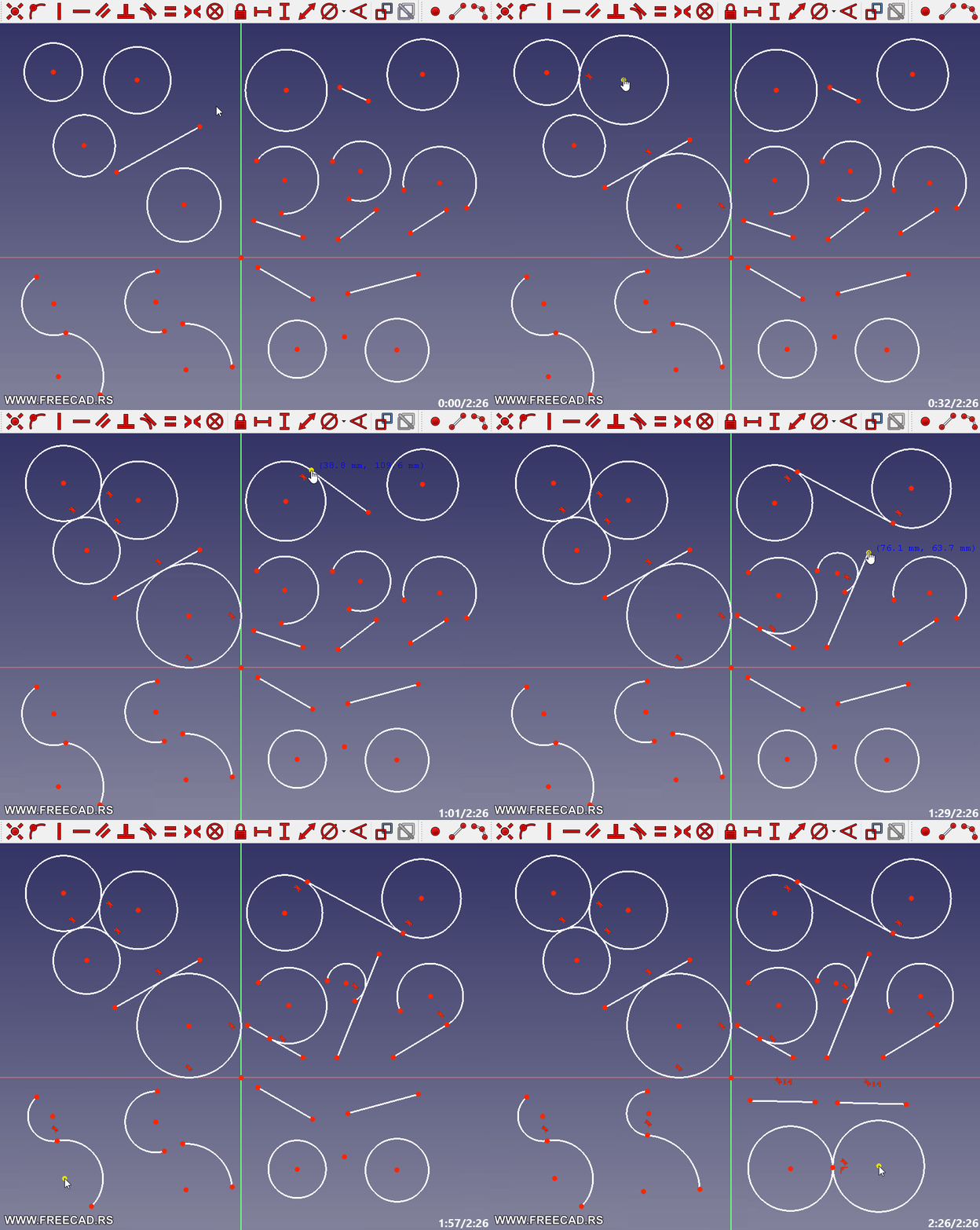
Upotreba alatke Ograničenje tangentnosti - Animirana slika
Aktiviranje alatke
Alatku Ograničenje tangentnosti (Constrain tangent) možete aktivirati na sledeće načine:
klikom miša na ikonu Ograničenje tangentnosti
prečicom t.j. pritiskom tipke T na tastaturi
pomoću standardnog menija Skice/Ograničenja/Ograničenje tangentnosti (Sketch/Sketcher constraints/Constrain tangent)
Napomena: Ako u radu često crtate 2D skice razne složenosti i upotrebljavate ograničenja, naviknite se da koristite prečice preko tastature. Prečice za ograničenja su jednostavne i kada se naviknete, ubrzaće vam rad.