
Ograničenje ugla (Constrain angle) služi da ograniči nagib duži (ugao u odnosu na X osu), ugao između dve duži, ugao između krivih linija u nekoj tački i ugao raspona kružnog luka.
Kao i prethodna dimenzionalna ograničenja i ograničenje ugla je u stvari kota ugla pomoću koje parametarski kontrolišete željenu vrednost ugla.

Skice/Ograničenja/Ograničenje ugla
(Sketch/Sketcher constraints/Constrain angle)
K pa A
Ograničenje ugla (Constrain angle)

Postoji četiri režima ovog ograničenja koje možete videti na slici iznad ili na animiranoj slici ispod:
Režim nagib duži - U ovom režimu ograničenje ugla stvara ugaonu kotu između izabrane duži i X ose skice tj. ugao nagiba duži.
Režim kružnog luka - U ovom režimu, ograničenje ugla napravi na izabranom kružnom luku kotu ugla raspona.
Režim duž-duž - U ovom režimu ograničenje ugla stvara ugaonu kotu između dve izabrane duži
Režim duž-tačka-duž - Ako izaberete dve duži i krajnju tačku jedne od njih, ograničenje će formirati kotu ugla između duži, a izabrana tačka će postati vrh ugla. Da bi se ovo postiglo program napravi dodatno ograničenje tačka na objektu. Ovaj režim nisam predstavio na slikama.
Režim krivih linija i njihove presečne tačke (Režim luk-tačka-luk ili luk-tačka-duž) - Ovo je sličan režim kao režim duž-tačka-duž s tim da umesto duži možemo birati i lukove.U ovom režimu ograničenje ugla stvara ugaonu kotu između dva izabrana luka ili između luka i duži.
Upotreba
Ograničenje ugla (Constrain angle) se može primeniti na dva načina:
Prvo izbor geometrijskih elemenata, a onda Ograničenje ugla (Constrain angle)
izaberite npr. dve duži. Izabrane duži će promeniti boju i postaće zelene. Da bi ste izabrali više elemenata nije potrebno držati pritisnut taster Ctrl,
kliknite na ikonu Ograničenje ugla (Constrain angle) i pojaviće kota sa vrednošću ugla između izabranih linija tj. kota ugla između njih. Program će otvoriti mali prozor Unesi ugao (Insert angle) u koji možete upisati željenu vrednost ugla. Kada unesete vrednost i pritisnete dugme U redu (OK), kota će se promeniti na upisanu vrednost, a izabrani elementi će prilagoditi svoj položaj novom uglu između njih,
možete izabrati sledeće dve duži i ponoviti proceduru.
Prvo Ograničenje ugla, a onda izbor geometrijskih elemenata – kontinualni režim (continuous mode)
kliknite na ikonu Ograničenje ugla,
izaberite mišem npr. dve duži i pojaviće se kota ugla između njih. Program će otvoriti mali prozor Unesi ugao (Insert angle) u koji možete upisati željenu vrednost ugla. Kada unesete vrednost i pritisnete dugme U redu (OK), kota će se promeniti na upisanu vrednost, a izabrani elementi će prilagoditi svoj položaj novom uglu između njih. Ograničenje ostaje uključeno i možete izabrati sledeće dve duži.
Da bi ste prekinuli naredbu pritisnite tipku Esc na tastaturi ili desni klik miša.
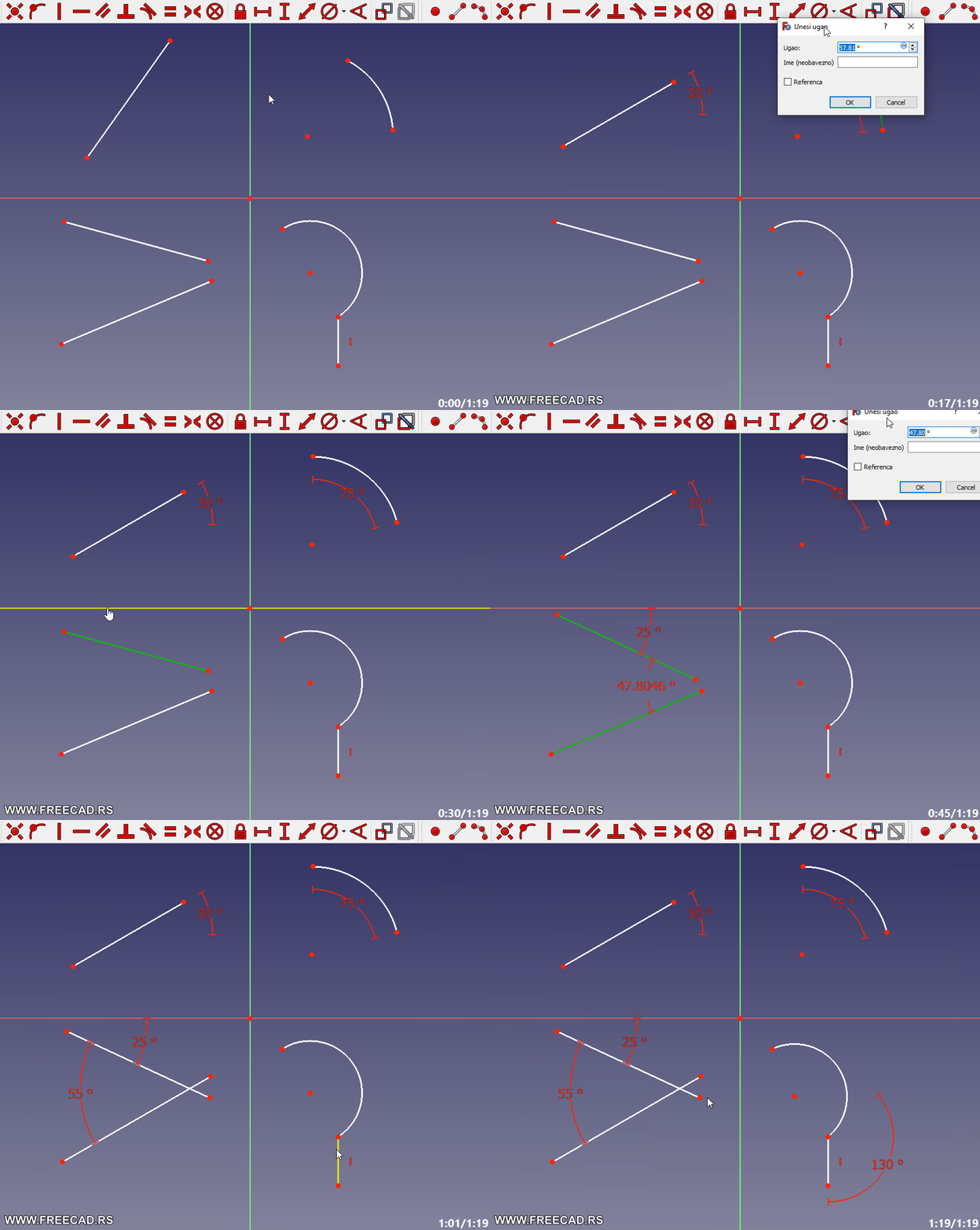
Upotreba alatke Ograničenja ugla - Animirana slika
Aktiviranje alatke
Alatku Ograničenje ugla (Constrain angle) možemo aktivirati na sledeće načine:
klikom miša na ikonu Ograničenje ugla,
prečicom t.j. pritiskom na tastaturi tipka K a onda tipke A,
pomoću standardnog menija Skice/Ograničenja/Ograničenje ugla (Sketch/Sketcher constraints/Constrain angle)
Kotu možete uhvatiti mišem i odvući gde želite
Napomena: Ako u radu često crtate 2D skice razne složenosti i upotrebljavate ograničenja, naviknite se da koristite prečice preko tastature. Prečice za ograničenja su jednostavne i kada se naviknete, ubrzaće vam rad.